在本节中,我们将展示一些示例,描述如何使用不同的映射选项。
注意,如果根据Revit数据选择旁边的数据文件,可以预览映射的结果。
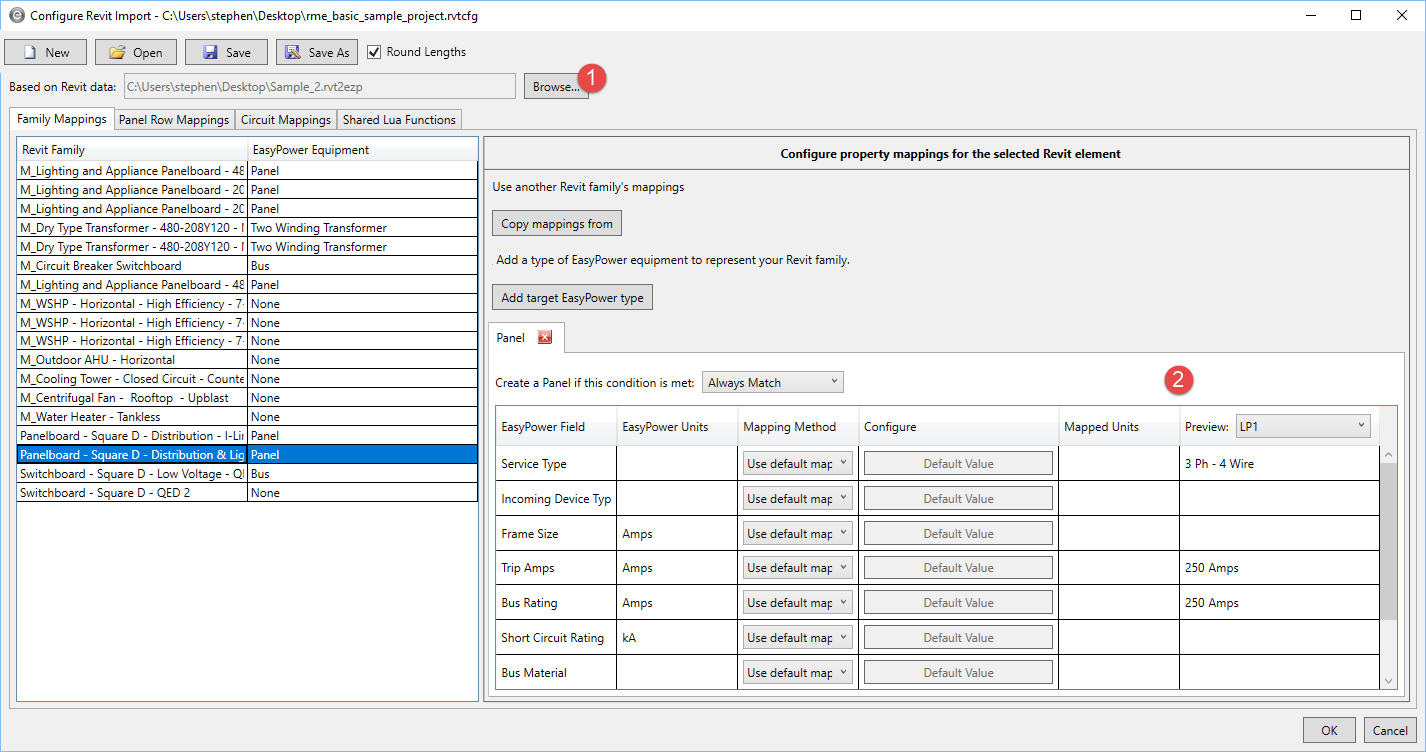
图12-1:预览数据映射结果
使用默认的映射
默认映射是最简单的映射选项。EasyPower使用默认映射来确定映射值。
在下面的示例中,所选交换机被映射到交换机的母线类型, 母线额定值和支撑的值由默认设置确定。在预览列表中选择了交换机“MSB”,因此在列中显示了交换机的默认值。
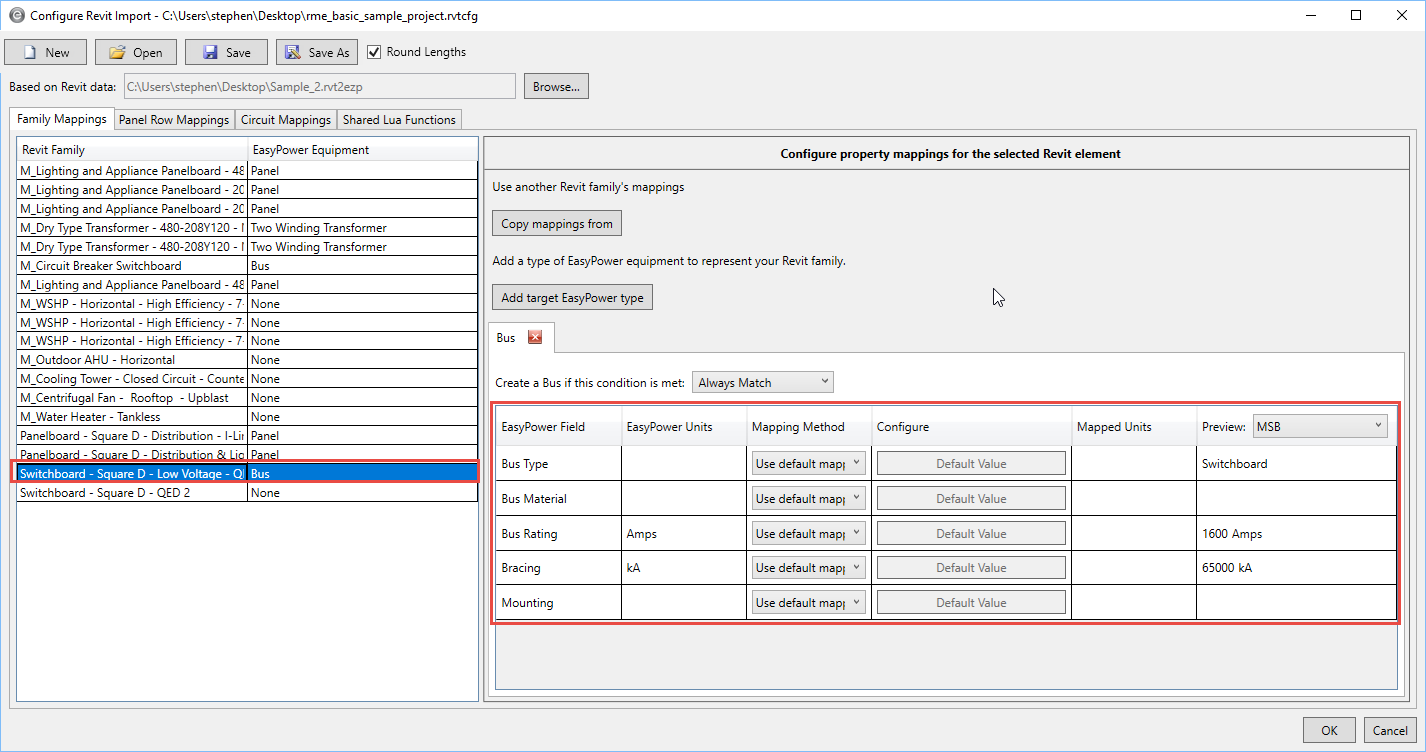
图12-2:用默认的映射设置开关扳
确定如何派生默认映射
EasyPower程序确定默认映射。要了解如何派生默认映射,请单击默认值。该程序显示一条描述默认映射的消息,类似于下面所示的映射。
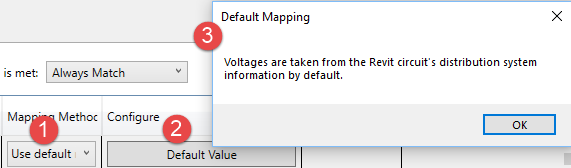
图12-3:默认的映射信息
如果需要不同的值,请使用其他映射选项之一来覆盖默认设置。
映射Revit值
您可以映射到Revit值。您可以选择Revit参数并指定要与每个EasyPower值关联的Revit值。你可以为每个参数多个值.这可以有效地将单个Revit参数映射为多个值。此选项仅在对应EasyPower值为列表的一部分时可用。
在本例中,对于配电盘,服务类型的映射设置为映射到Revit值。
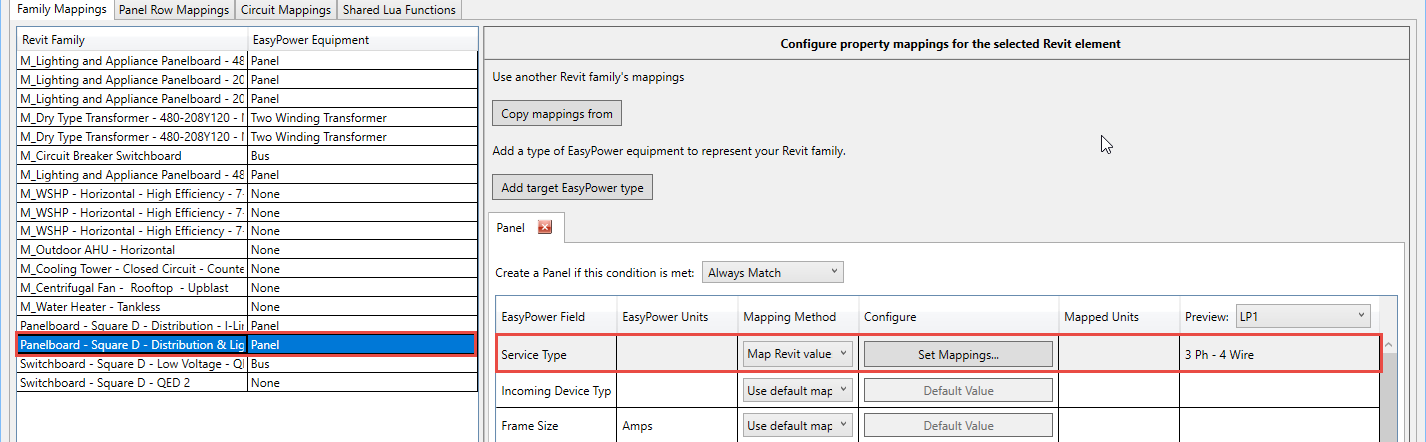
图12-4:使用服务类型的Revit值的面板
单击设置映射查看参数和相关的Revit值。在这种情况下,对于Revit参数配电系统,有几个Revit值与不同的EasyPower相位和电线配置相关。
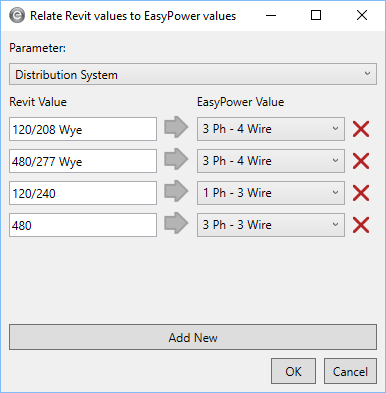
图12-5:映射配电系统参数的Revit值
您可以通过单击添加新建,输入一个新的 Revit值,然后从列表中选择EasyPower值,向Revit参数添加其他值。
使用Revit参数
您可以选择使用一个特定的Revit参数并将其映射到一个 EasyPower字段
在下面的示例中, EasyPower字段围栏映射到名为 围栏.的Revit参数。在2IP-1的预览结果是NEMA-1.
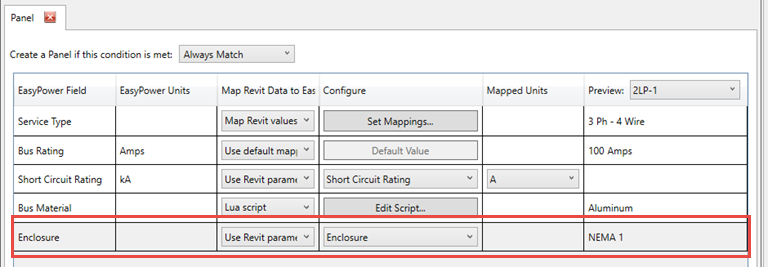
图12-6:使用Revit参数例子
同样,短路额定值也映射到Revit参数短路额定值。在这种情况下, EasyPower单位是kA,但是映射的单位被设置为安培。
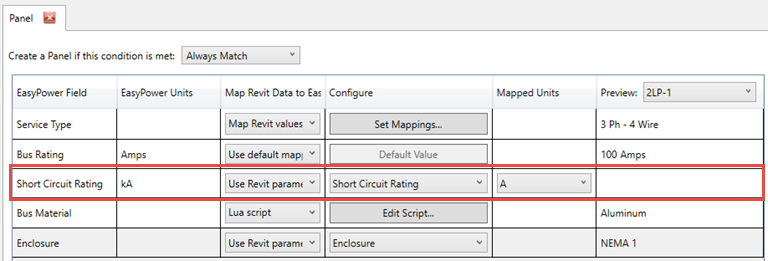
图12-7:使用Revit参数例子,带单位。
输入一个值。
在本例中,通过为每个字段输入一个值来设置各个字段的EasyPower配置。
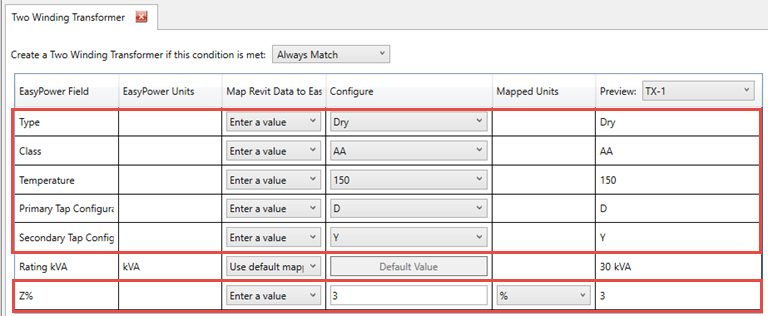
图12-8:输入值
当你输入一个值时,你从列表中可以选择或者输入一个值。
Lua脚本
在本例中,使用一个Lua脚本显示Revit中定义的EasyPower字段的“挂载”参数。
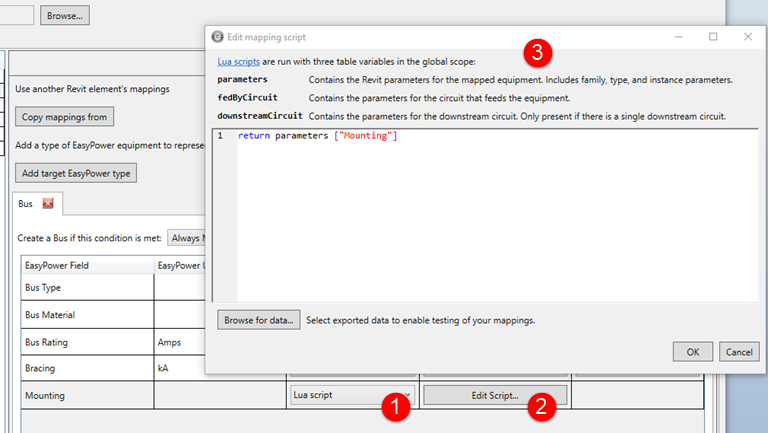
图12-9:自定义映射文件示例
在本例中,使用一个Lua脚本显示Revit中定义的EasyPower 字段的“母线材质”参数。
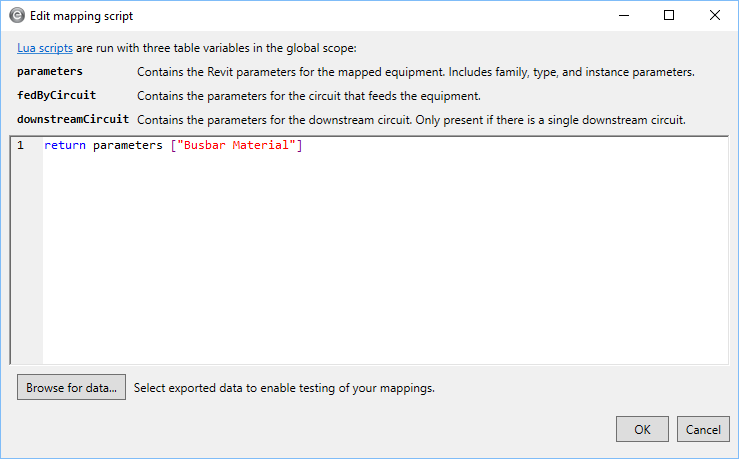
图12-10:自定义映射文件示例2
有关其他示例,包括在Lua脚本中使用共享Lua函数,请参见Lua脚本。