您可以修改已有的标签模板,以创建其他语言的标签。在本主题中,我们将讨论如何为其他语言创建标签模板。
在你开始之前需要考虑以下几点:
- 这些标签反映了在电弧闪光危险选项卡上的短路选项中设置的入射能量和工作距离。
- 根据所使用的语言,您可能必须调整字体大小或文本框的位置,以便翻译符合标签。
- 如果您选择将模板保存在与文档\EasyPower24.0 \弧闪标签不同的文件夹中,您可能需要使用工具 > 选项 > 文件位置 来指定弧闪光标签模板的位置。或者,您也可以从标签设计器中使用加载模板来选择不同的位置。这将自动重置电弧闪光标签模板的文件位置。注意,还需要将文件 PageLayoutTemplates.xml 从弧闪标签文件夹复制到自定义文件夹中,以避免在打开自定义模板时收到错误消息。
- 在模板属性窗格的标签设计器中有一个选项,可以为模板选择语言。目前,这只影响在写入名称时使用的月份名称。只支持法语、西班牙语和英语。
保存现有模板的副本
在开始之前,最好先找到一个希望从中复制布局的现有模板。您应该用一个新名称保存该模板,以便您可以轻松地识别自定义模板。
步骤如下:
- 打开一个现有的 .DEZ文件,进入短路聚焦。对于我们的示例,我们将使用 Protection-1.dez,但是任何具有完整数据的文件都可以工作。
- 单击故障母线。
- 单击安排电弧闪光打开电弧闪光危害报告,然后选择报告窗口使其激活。
- 在弧闪选项卡上,单击标签下的箭头,然后选择设计标签。
- 单击 最小化
 以用标签设计器填充EasyPower窗口。
 - 在模板 列下,选择要在其上创建新模板的模板。对于我们的例子,我们将选择 Default 4x6 With Colored Header模板。
- 单击开始编辑。
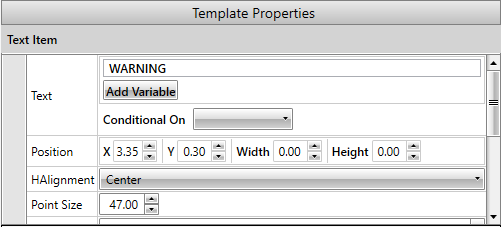
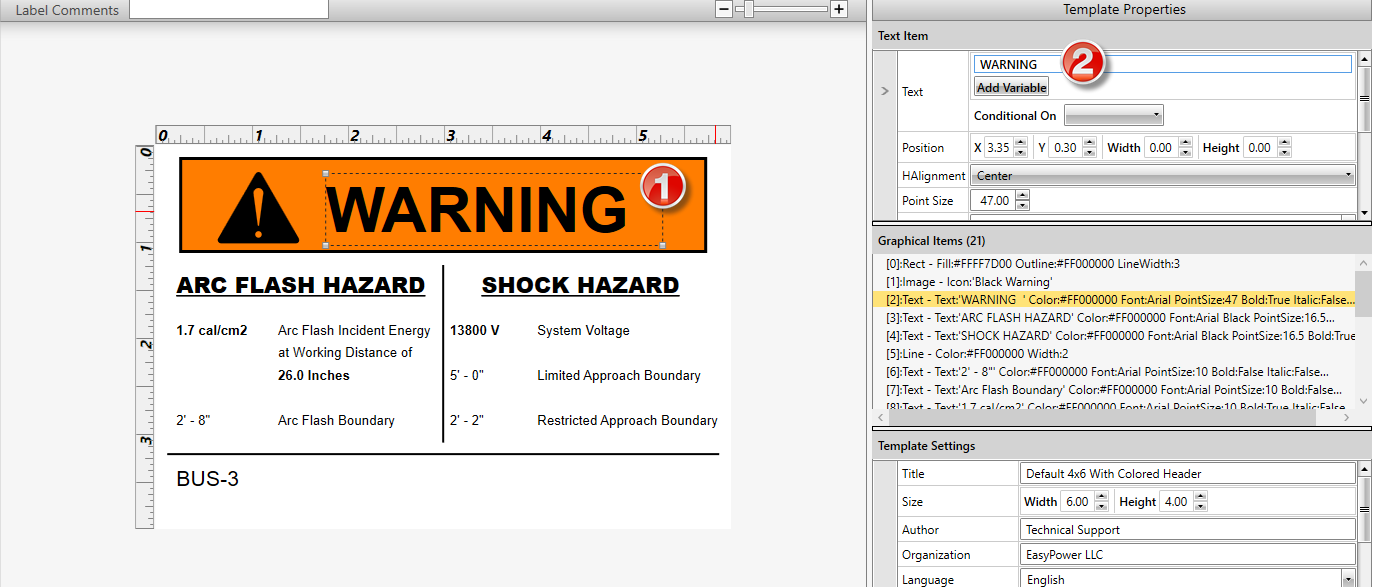
- 对模板做一个小小的更改。例如,你可以点击标签上的“警告”文本,在 文本框中,在单词“警告”后面加一个空格。这将更改模板,以便您可以使用新名称保存它。
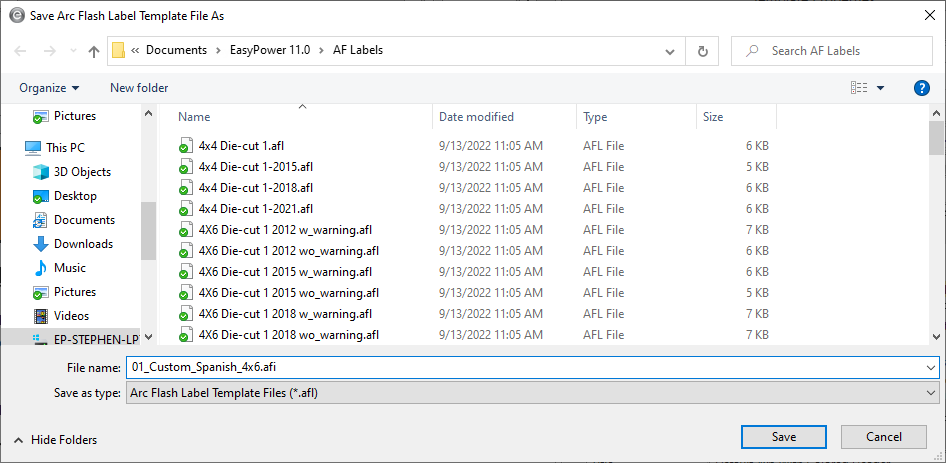
- 单击 保存编辑为.。(注意,您不希望使用保存模板 ,因为这将覆盖当前模板。)
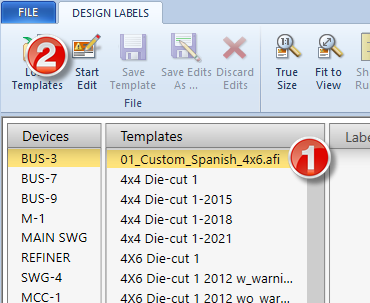
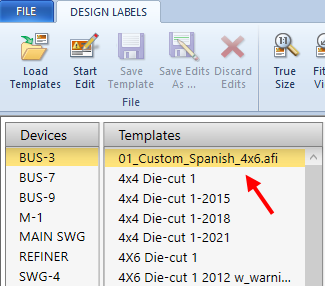
- 在“文件名”框中为模板键入新名称,然后单击“保存”。对于我们的示例,我们将使用 01_Custom_Spanish_4x6.afi 的标签。将这标签置于模板列表的顶部,并使其易于识别为自定义标签。
- 注意,新创建的模板现在出现在列表顶部的 模板列中。

修改自定义模板
现在已经有了可以修改的自定义模板,可以使用所选的语言更新模板。对于本例,我们将使用西班牙语。我们已经指定了入射能量以显示cal/cm2,工作距离以显示英寸。.
- 在视图中的 设计标签选项卡中,从 模板 列中选择自定义模板的名称,然后单击 开始编辑。
- 选择标签上的“警告”文本。注意,右侧的 文本项区域显示了文本。
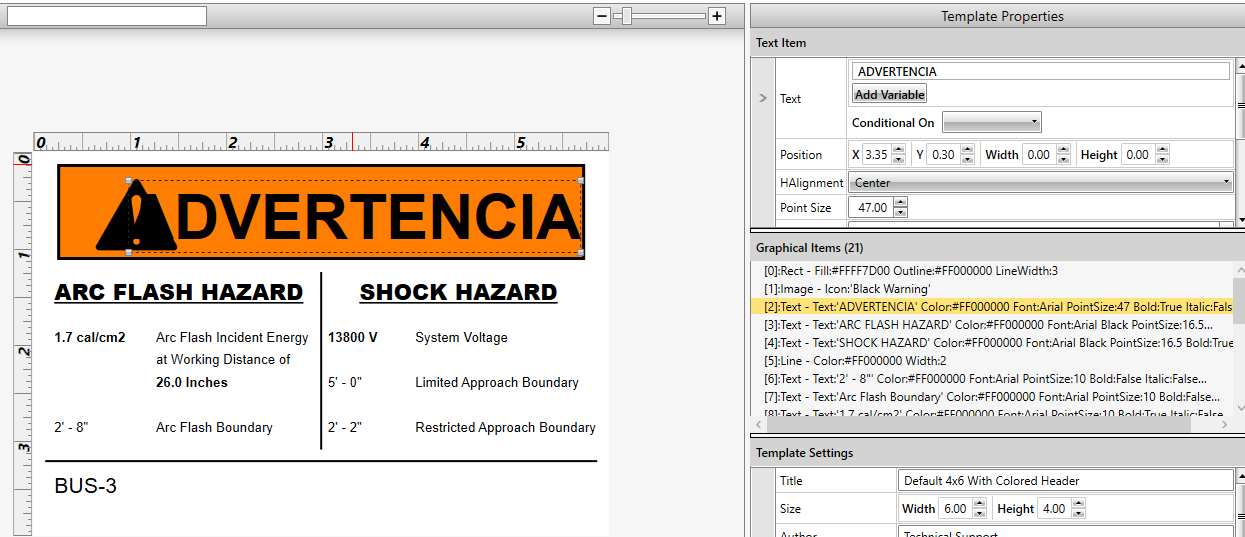
- 用西班牙语译本代替原文。(您可以选择与我们使用的不同的术语——这只是一个例子。)
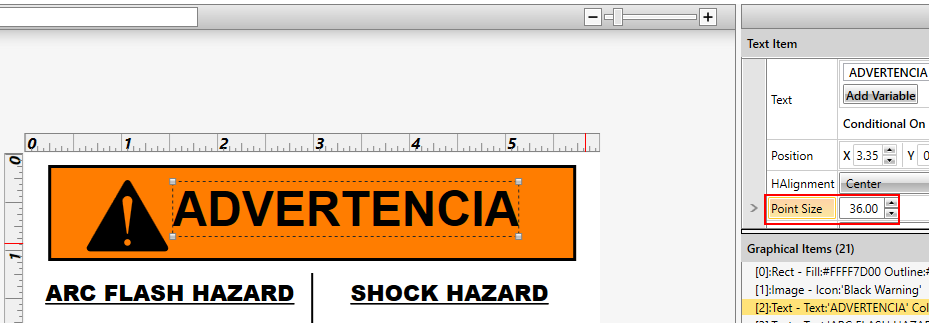
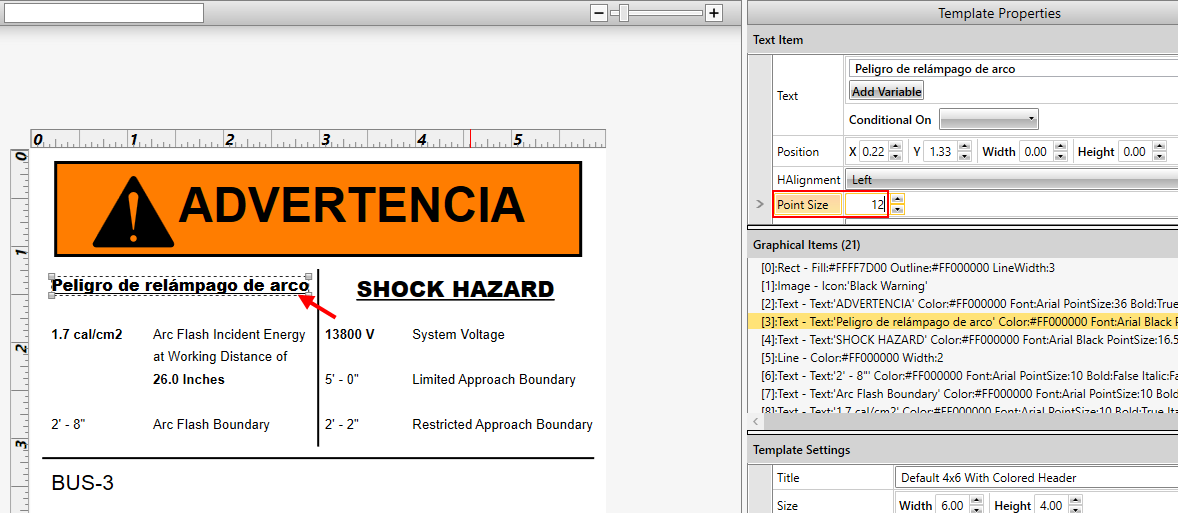
- 请注意,标签中的文本太大,无法容纳,部分覆盖了警告图标。要解决这个问题,请将点大小更改为较小的数字。在这里,我们选择了36个点。
- 选择下一个文本区域并替换文本。请注意,字体的点大小需要再次更改,以使文本适合。保持您正在使用的字体大小,以便它们在标签的不同部分的每个不同文本标签是一致的。
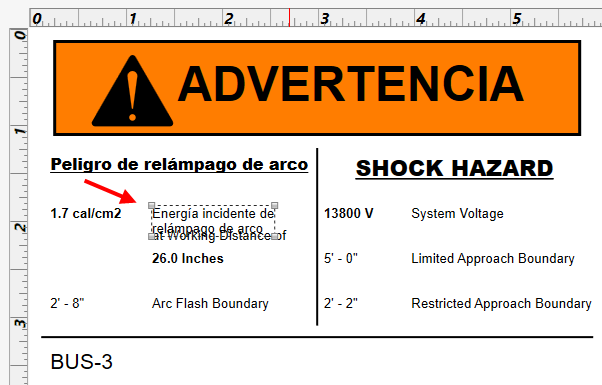
- 选择要编辑的下一个文本块。请注意,文本太长,无法匹配。您可以使用更小的字体或调整文本框的位置,使其更适合所提供的空间。
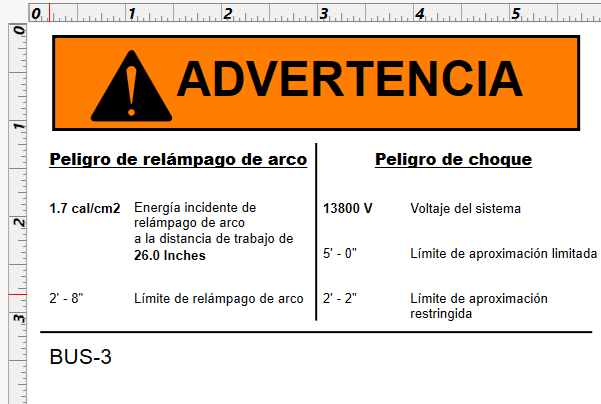
- 重复这些步骤,直到完成所有的翻译。
- 当您对更改感到满意时,单击 保存模板。现在可以使用该模板打印标签。