Para realizar una búsqueda avanzada, haga clic en Encuentra-Seleccione > Búsqueda y, a continuación, haga clic en Avanzada.
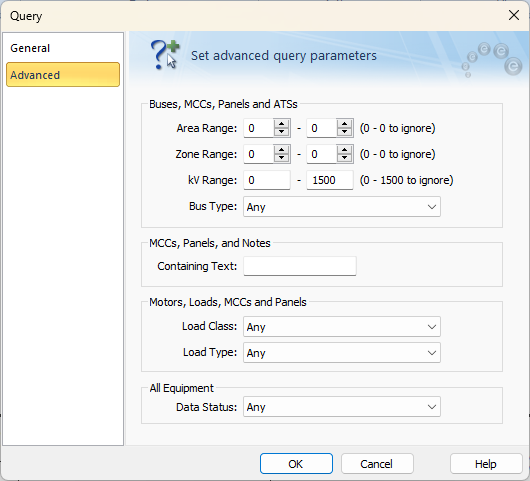
Figura 1: Pestaña Avanzada del Cuadro de Diálogo de Búsqueda
| Opción | Descripción |
|---|---|
|
Buses, MCCs, Panels and ATSs |
|
|
Area Range |
Si seleccione las barras, solamente barras cuyas áreas se encuentran dentro de este rango se consideran. Por ejemplo, un rango de área de barras de 3-5 coincidiría con una barra en la área 3, 4, o 5, pero no una barra en la área 10. |
|
Zone Range |
Si seleccione las barras, solamente barras zonas áreas se encuentran dentro de este rango se consideran. Por ejemplo, un rango de zonas de barras de 10-20 coincidiría con una barra en la Zona 13, 14, o 15, pero no una barra en la Zona 22. |
|
kV Range |
If you are selecting buses, only buses whose zones fall withing this range are considered. |
|
Tipo de Barra |
Select Any for all bus types, or select the specific bus type from the list to narrow down the results. |
|
MCCs, Panels, and Notes |
|
|
Containing Text |
This field enables you specify a string of text and any MCC, panel or note containing that text is selected. |
|
Motors, Loads, MCCs and Panels |
|
|
Clase de Carga |
Cada uno de estos elementos se puede asignar una Clase de Carga de No-esencial, Esencial o Crítico en sus cuadros de diálogo de datos. Seleccione una clase o combinación de clases de la lista. |
|
Tipo de Carga |
Seleccione el tipo de carga que desea buscar: Cualquier carga, Lineal o Armónica. |
|
All Equipment |
|
|
Estado de Datos |
Puede buscar los elementos con datos incompletos, datos estimados o datos verificados, o cualquier estado de la entrada de datos. Todo el equipo tiene el Estado de Datos en la pestaña Comentario. El programa selecciona los elementos en el diagrama-unifilar que coinciden con el estado de los datos. Se puede codificar el color de los elementos al seleccionar el color deseado en la paleta de colores. |