Para insertar un subsistema en un diagrama unifilar, debe tener las plantillas del subsistema ya creadas (véase Para Crear una Nueva Plantilla de Subsistema).
Ubicaciones de Plantillas
Las plantillas de subsistema suelen agruparse dentro de una carpeta de plantillas para que sea fácil localizarlos. Para especificar la carpeta predeterminada de plantillas para subsistemas, seleccione Herramientas > Opciones> Ubicación de archivos. Bajo Ubicaciones predeterminadas de archivos, haga doble clic en Subsistemas y después seleccione la carpeta.
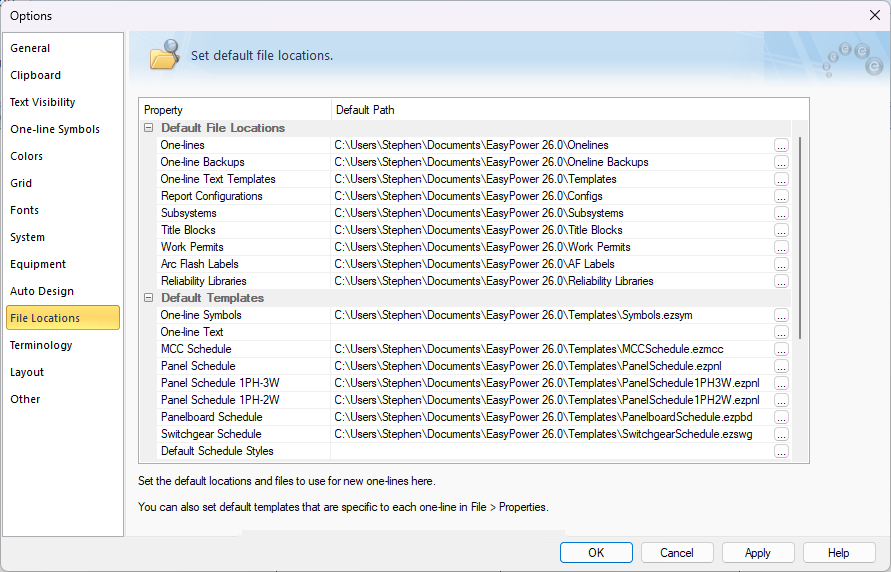
Figura 1: Ubicación Predeterminada de Archivo de Plantilla
Para Insertar un Subsistema
-
Para insertar un subsistema, haga clic en Inserta y luego haga clic en
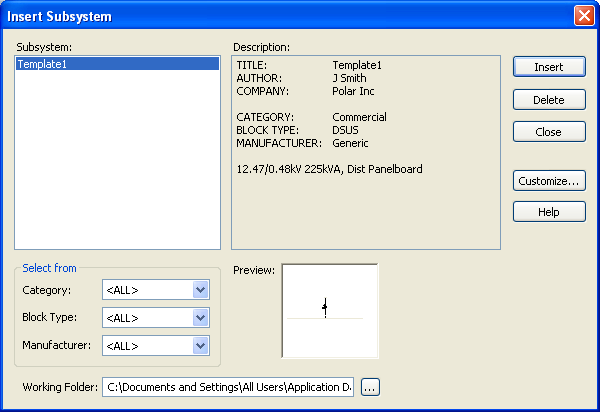
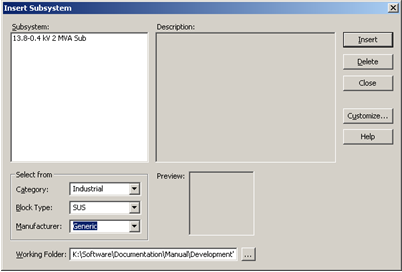
 Subsistema. La Carpeta de trabajo de la cual las plantillas de los subsistemas son disponibles es la carpeta predeterminada especificada en Ubicación de archivos (File Locations) como se describió anteriormente. Los archivos de plantillas de subsistemas existentes en la carpeta de trabajo se muestran en el panel Subsistema. Si no definió ninguna carpeta predeterminada, entonces la carpeta De trabajo y otros campos están en blanco. Puede cambiar la carpeta de trabajo al hacer clic en
 Navega y luego selecciona la carpeta deseada.
-
Después de seleccionar la carpeta de trabajo, busca el subsistema que necesita. Cuando los campos Categoría, Tipo de bloque y Fabricante tiene los valores <TODOS>, se muestran todos los archivos en la carpeta de trabajo. Para reducir la búsqueda, se puede especificar la categoría, tipo de bloque o fabricante que le interesa.
-
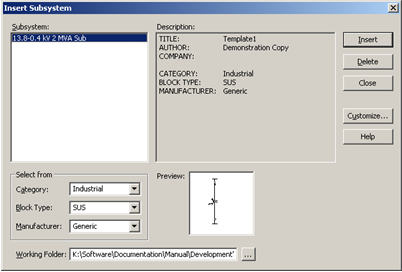
Si selecciona un archivo, la descripción del subsistema se muestra en el panel Descripción del cuadro de diálogo Inserta Subsistema. Se muestra una vista previa del diagrama-unifilar.
-
Para insertar un subsistema, seleccione el nombre del archivo y haga clic en Inserta.