Biblioteca Anexo Q
La instalación de EasyPower incluye automáticamente una copia de los datos de la biblioteca del Anexo Q de IEEE 493-2007 para su uso con el módulo de Confiabilidad. La biblioteca del Anexo Q comprende datos empíricos sobre la confiabilidad de los elementos y es útil para rellenar su base de datos con información de confiabilidad. Ver Para Importar Datos de Confiabilidad para más información.
Este archivo es de solo lectura. Cada vez que abre EasyPower, el programa verifica que la versión más actual de la biblioteca se copie en la ubicación de su biblioteca.
Puede encontrar la ubicación de la biblioteca existente del Anexo Q o cambiar la ubicación de la biblioteca, incluido el cambio para usar una biblioteca personalizada, usando Ubicaciones de archivos.
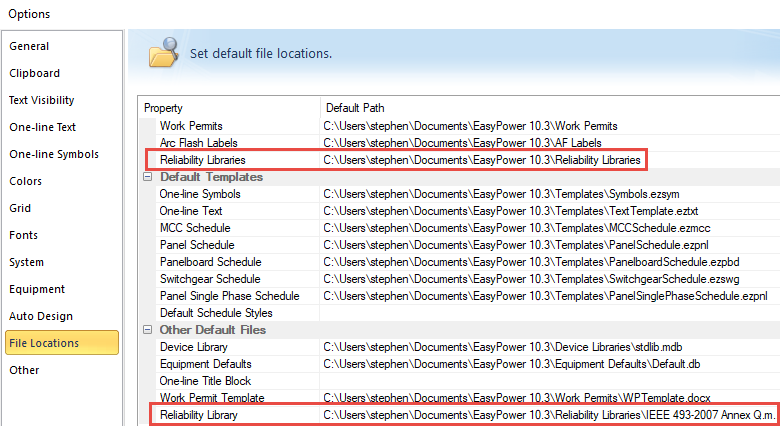
Figura 1: Ubicaciones de archivos de la biblioteca de confiabilidad
Ver Pestaña de Ubicaciones de Archivos para más información.
Bibliotecas personalizadas
Además de la biblioteca del Anexo Q, también puede crear y usar sus propias bibliotecas personalizadas para Confiabilidad. Hay varias formas de hacerlo.
Para crear una copia editable de la biblioteca de Anexo Q.
Una forma de hacerlo es crear una copia editable de la biblioteca del Anexo Q y guardarla con un nuevo nombre, de la siguiente manera:
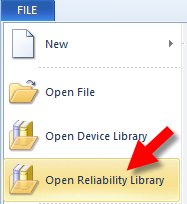
- En un diagrama-unifilar abierto, del menú Archivo, haga clic en Abra biblioteca confiabilidad.
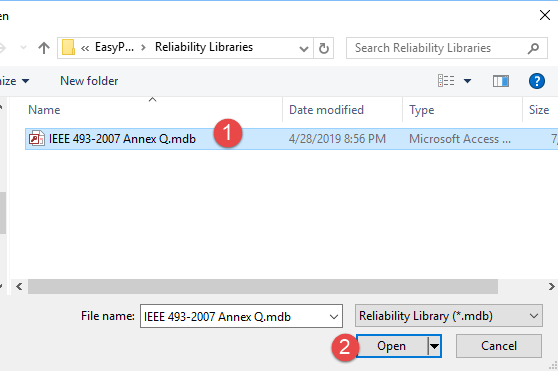
- Selecciona el archivo IEEE 493-2007 Annex Q.mdb, y luego haga clic en Abra.
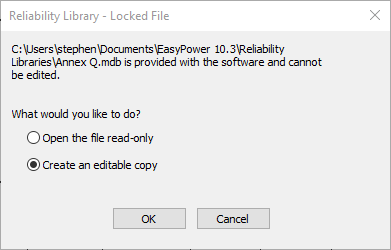
- En el cuadro de mensajes, seleccione la opción para Cree una copia editable, luego hacer clic en OK.
- Escriba un nombre para la biblioteca o acepta el nombre predeterminado, y luego haga clic en Abra.
- Se abre una copia editable de la biblioteca con un nombre nuevo. Puede realizar cambios en esta copia del archivo y guardarlos.

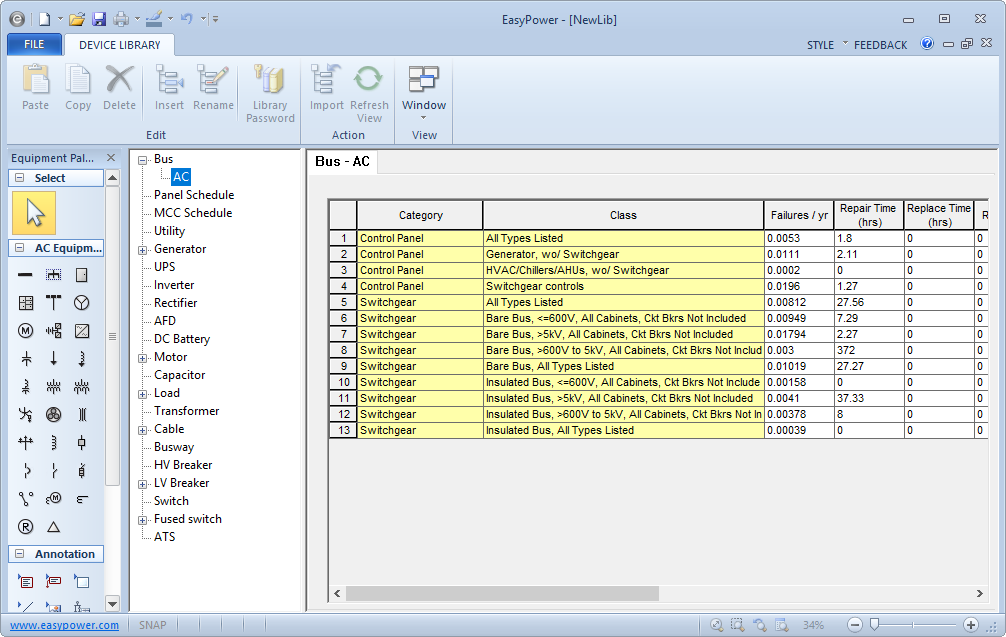
Alternativamente, puede crear una biblioteca personalizada nueva y configurarla para que incluya los datos del anexo Q, de la siguiente manera:
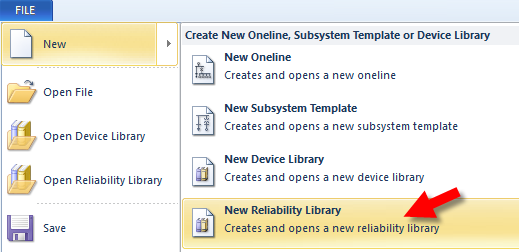
- Desde el menú Archivo, haga clic en Nueva > Biblioteca nueva de confiabilidad.
- Escriba un nombre nuevo para la biblioteca o seleccione el nombre predeterminado. Asegúrese que la casilla de configuración de Iniciar con valores de biblioteca Anexo Q está seleccionada y luego haga clic en Open.
- Se crea la biblioteca con los valores de Anexo Q ya incluidos.

Para crear una biblioteca personalizada en blanco
Si lo prefiere, puede crear una biblioteca personalizada en blanco en la que puede escribir sus propios datos de confiabilidad. Para hacer esto debe:
- Desde el menú Archivo, haga clic en Nueva > Biblioteca nueva de confiabilidad.
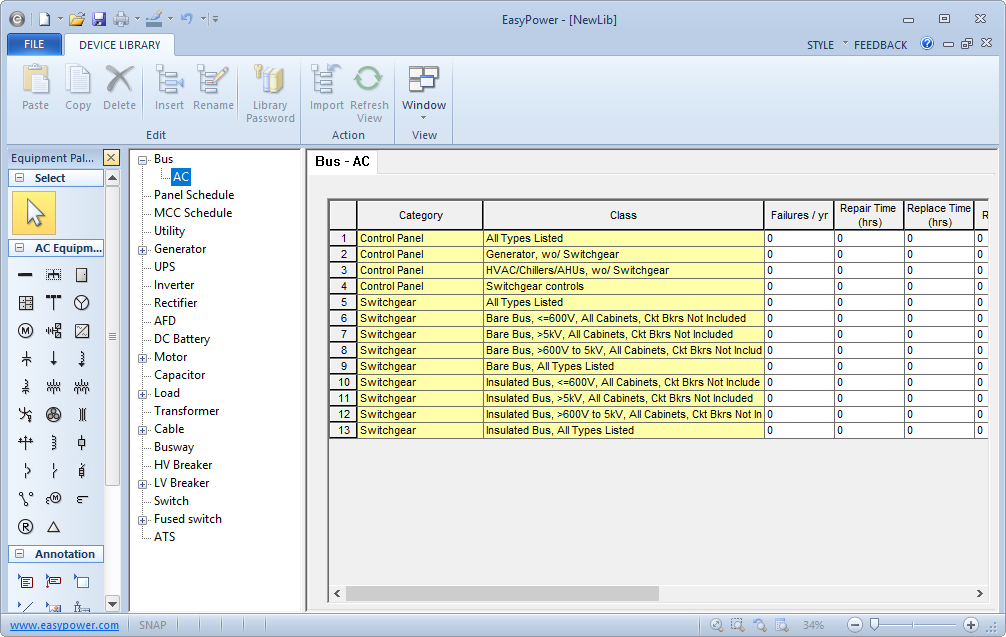
- Escriba un nombre nuevo para la biblioteca o seleccione el nombre predeterminado. Asegúrese que la casilla de configuración de Iniciar con valores de biblioteca Anexo Q NO está seleccionada y luego haga clic en Open.
- Se crea la biblioteca con valores en blanco. Se incluyen todas las categorías y clases que estaban en la biblioteca del Anexo Q.

Para utilizar bibliotecas personalizadas
Cuando importa datos a su base de datos, puede seleccionar usar la biblioteca personalizada en lugar de la biblioteca del Anexo Q. Para obtener más información sobre la importación, consulte Para Importar Datos de Confiabilidad.
También puede usar Ubicaciones de archivos para haga su biblioteca sea la predeterminada.