Este tema describe características nuevas de EasyPower y mejoramientos, también incluye correcciones de errores en la versión.
Nota: Las funciones de la nueva versión a menudo incluyen cambios en la base de datos. Esto puede afectar a lo que ve en el Navegador de Base de datos y también lo que se incluye al exportar datos a archivos CSV. Si sus procesos de trabajo existentes se basan en información de la base de datos, asegúrese de revisar sus procesos después de actualizar el software.
Características y Mejoras
-
Cálculos de Fronteras para Clasificaciones de EPP de Arco Eléctrico Especificados por el Usuario
-
Bloque de Título Curva de Disparo - Nombres Vinculados o Personalizados
-
Cálculo Automático Agregado para Interruptores-automáticos AT
-
Cálculo Automático Agregado para Interruptores-automáticos BT
Haga clic en este enlace para ver un video de todas las nuevas características.
Recopilación de Datos con Integración de Cámara
Haga clic en este enlace para ver un video de esta característica.
Dentro de EasyPower, las nuevas funciones ahora le permiten tomar fotos con la cámara integrada de su computadora o una cámara externa y asociar inmediatamente las fotos con equipos específicos en su modelo. También puede agregar nombres, notas y etiquetas a las fotos dentro de EasyPower.En los cuadros de diálogo de datos de equipos individuales, hay una nueva opción para capturar una imagen.
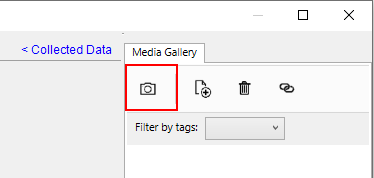
Figura 1: The Camera Button on the Media Gallery Tab
Cuando selecciona este ícono, tiene la opción de tomar una foto con la cámara del dispositivo o esperar a que se tome una foto con una cámara externa.
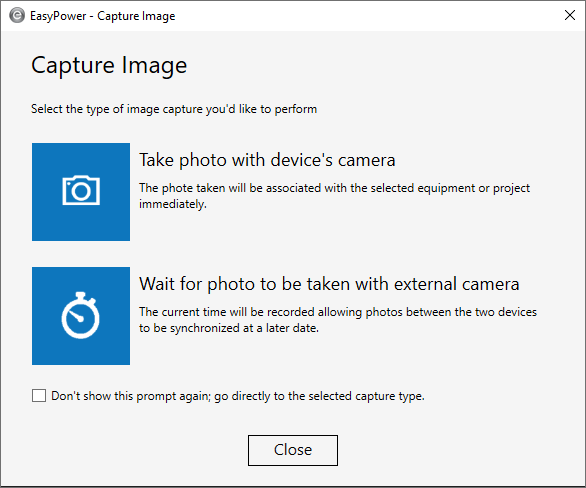
Figura 2: The Capture Image Dialog Box
Si selecciona Tomar una foto con la cámara del dispositivo, se abre un cuadro de diálogo de la cámara donde puede especificar la configuración de la cámara, seleccionar una cámara y tomar una foto.
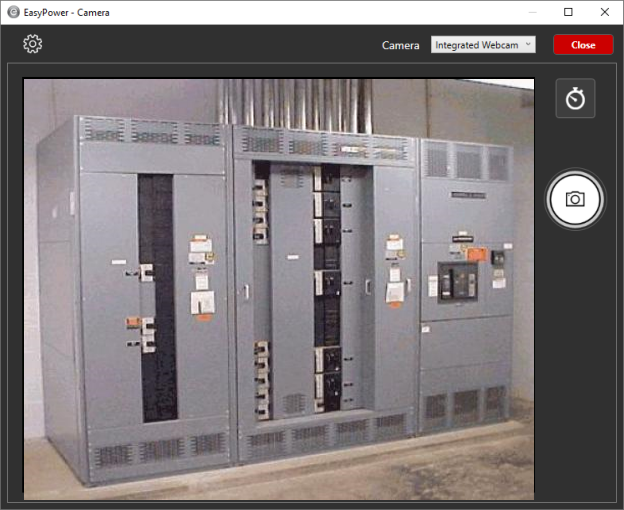
Figura 3: The Camera Feature
Si selecciona Esperar a que se tome la foto con una cámara externa, puede especificar las horas de inicio y finalización de la captura y proporcionar detalles adicionales del archivo.
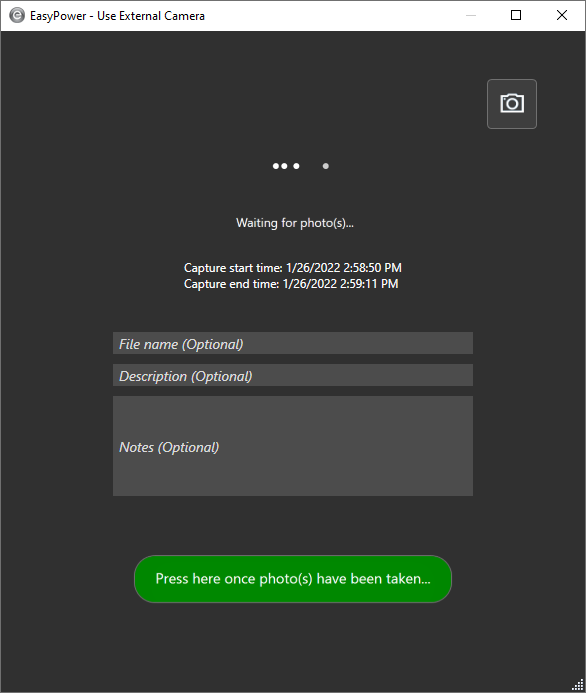
Figura 4: The Use External Camera Dialog Box
Puede sincronizar las fotos tomadas con una cámara externa con las horas de captura para importar en un momento posterior. When synchronizing images, the following formats are supported: .JPG, .JPEG, .PNG, .TIF.
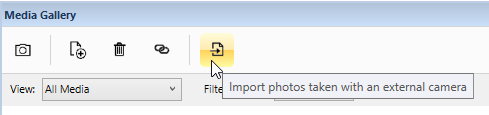
Figura 5: The Import Button in the Media Gallery
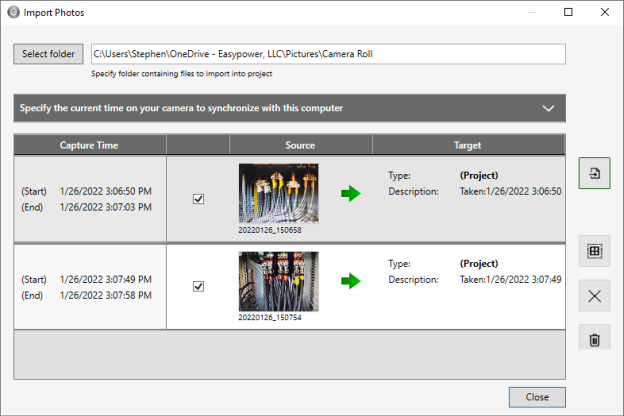
Figura 6: The Import Photos Dialog Box in the Media Gallery
Una funcionalidad similar está disponible desde dentro de la Galería de Medios:
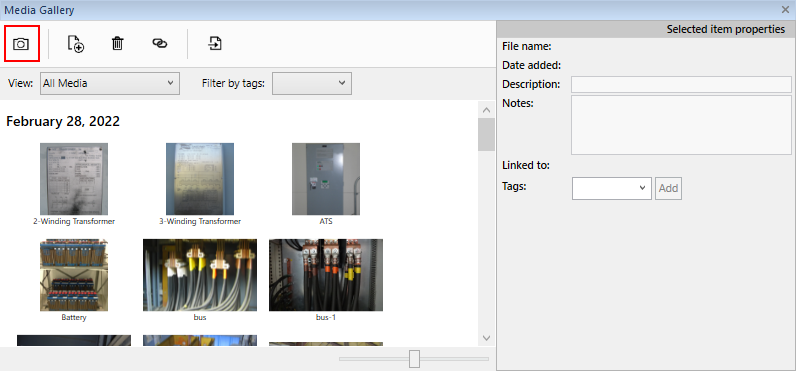
Figura 7: The Media Gallery and Camera Button
Tenga en cuenta que los botones originales Agregar, Eliminar y Vincular se han reemplazado con nuevos íconos en los cuadros de diálogo de datos del equipo y la Galería de Medios.
Figura 8: Camera, Add, Delete, and Link Buttons in the Media Gallery
Ahora puede vincular uno o más elementos de la Galería de Medios a uno o más elementos seleccionados en el diagrama-unifilar sin tener que abrir los cuadros de diálogo de datos de equipos individuales.
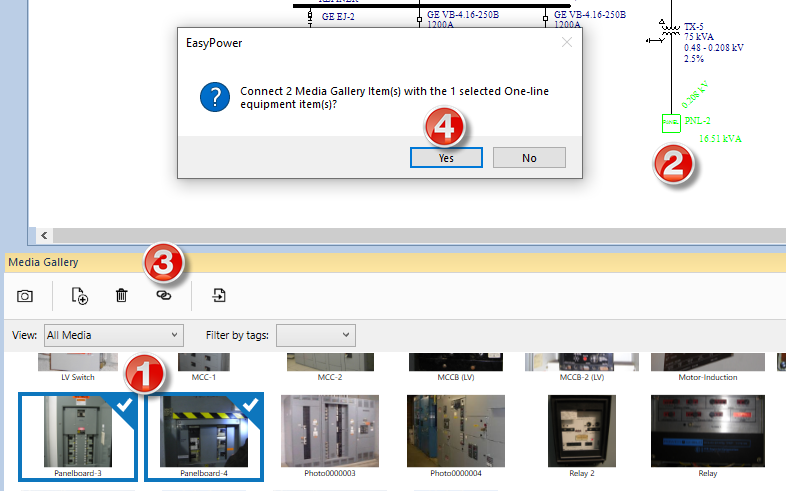
Figura 9: Steps to Link Multiple Items to Images in the Media Gallery
Ahora puede filtrar la Galería de Medios para ver:
- Todos los Medios
- Medios con Sin vínculos a equipos
- Medios que son Vinculados a equipos
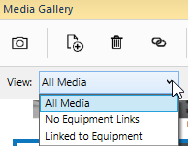
Figura 10: The View List
Para mayor información, consulta a los temas en Galería de Medios.
Cálculos de Fronteras para Clasificaciones de EPP de Arco Eléctrico Especificados por el Usuario
Haga clic en este enlace para ver un video de esta característica.
Opciones Avanzadas de Arco Eléctrico
Hay una nueva opción disponible para calcular una frontera adicional para arco eléctrico: la Frontera de EPP. La Frontera de EPP es la distancia a la que la energía incidente disponible es equivalente a la clasificación de EPP especificada por el usuario. Puede establecer la Clasificación para Frontera de EPP en las Opciones Avanzadas de Arco Eléctrico. Utilice esta opción para establecer un valor de energía específico para el cual le gustaría calcular una distancia además del cálculo normal de la frontera de arco eléctrico. Esta opción se aplica sólo cuando la norma de peligro de arco eléctrico está configurada para IEEE 1584-2018.
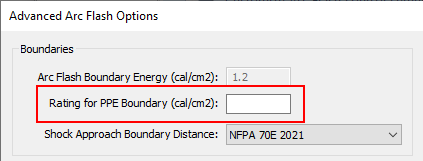
Figura 11: the Ratting for PPE Boundary Option on the Advanced Arc Flash Options Dialog Box
Por ejemplo, es posible que desee calcular la distancia desde la falla donde la energía incidente sería 8 cal/cm2. Puede realizar esto configurando el valor de Clasificación para Frontera de EPP en 8. Ahora, al ejecutar el arco eléctrico, puede ver una columna con el texto “Frontera para 8 cal/cm2 EPP (pulgadas).” Este valor representa la distancia desde el evento de arco eléctrico donde la energía incidente es 8 cal/cm2. Esta columna no forma parte de la configuración predeterminada del Informe de Peligro de Arco Eléctrico, pero puede agregarla mediante la Configuración del Informe.
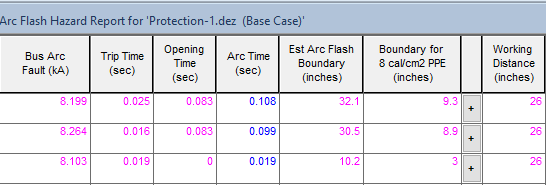
Figura 12: The Arc Flash Hazard Report Displays a Column for the Boundary for 8 cal/cm2 PPE Rating
El valor se puede calcular en cal/cm2 o Joules/cm2 dependiendo en la opción Mostrar Energía incidente en especificada en las configuraciones Opciones de Cortocircuito > Peligro de Arco Eléctrico.
Etiquetas de Arco Eléctrico
Hay nuevas variables disponibles para las etiquetas de arco eléctrico para mostrar la Frontera de EPP, el Valor de la Frontera de EPP y la Clasificación del valor de la Frontera de EPP.
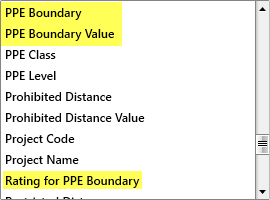
Figura 13: New Arc Flash Label Variables
El siguiente ejemplo muestra una etiqueta de arco eléctrico con la Frontera de EPP y la Clasificación para la Frontera de EPP (cal/cm2) incluidos.
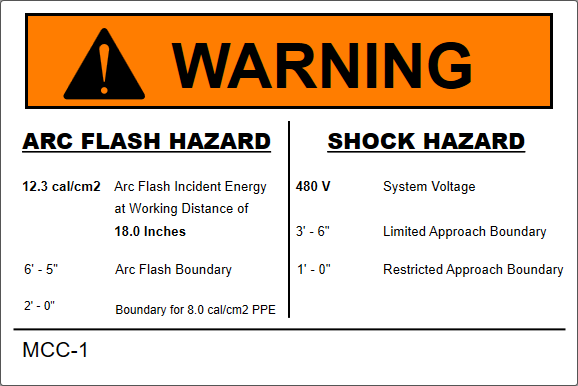
Figura 14: A Sample Arc Flash Label with the PPE Boundary and Rating for PPE Boundary Included
Informes de Comparación de Escenarios
Aunque la Clasificación para la Frontera de EPP y la Frontera de EPP no forman parte de la vista Predeterminada, puede agregarla a una vista personalizada.
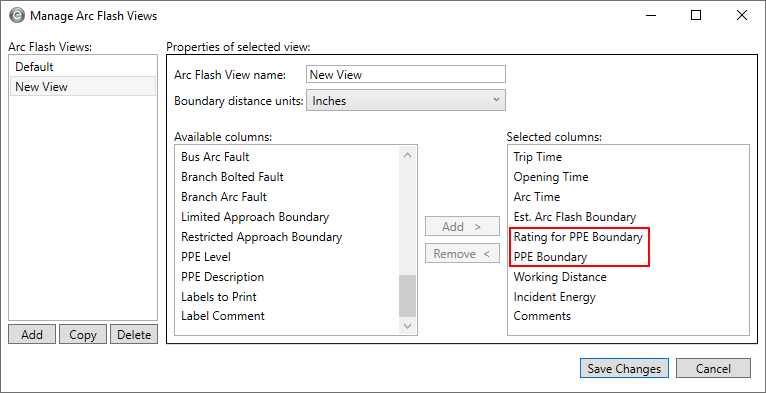
Figura 15: The Manage Arc Flash Views Dialog Box
Las columnas aparecen hacia el final del informe.
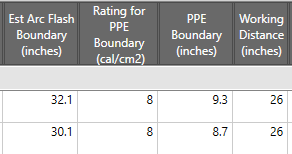
Figura 16: The Arc Flash Hazard Report with New Columns Displayed
Permisos de Trabajo
Hay dos nuevas variables que puede agregar a sus permisos de trabajo:
- Frontera EPP: {PB}
- Energía Frontera EPP: {PN}
Estos no son parte de la plantilla de permiso de trabajo predeterminada, pero puede agregarlos a una plantilla personalizada. Ver Para Editar Permisos de Trabajo para más información.
Bloque de Título Curva de Disparo - Nombres Vinculados o Personalizados
Haga clic en este enlace para ver un video de esta característica.
Ahora puede vincular el nombre en el bloque de título de la Curva de Disparo al nombre de la Curva de Disparo almacenado. Si almacena la Curva de Disparo con un nombre diferente, el nombre en el bloque de título de la Curva de Disparo se actualiza automáticamente.
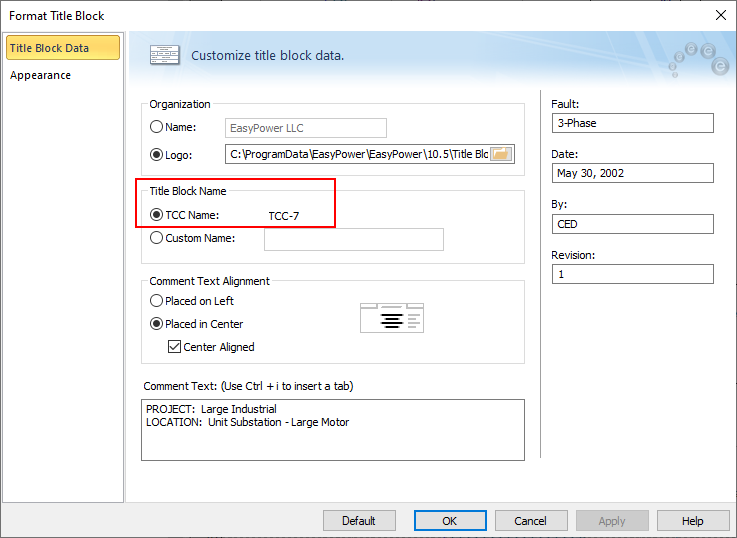
Figura 17: The Format Title Block Dialog Box with the Title Block Name Option
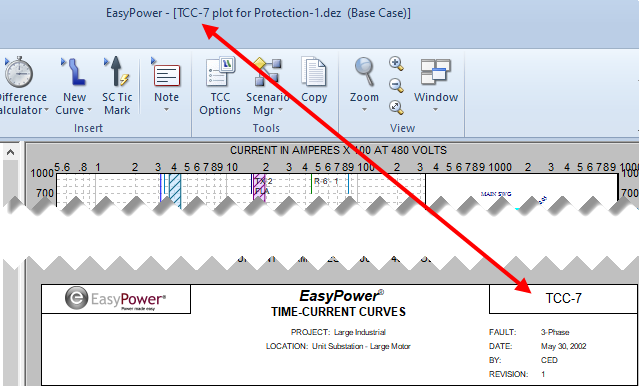
Figura 18: The TCC Name on the TCC Matches the Name of the File
Tenga en cuenta que puede continuar usando nombres personalizados en su bloque de título de la Curva de Disparo, si lo desea. Cuando usa esta opción, el nombre en el bloque de título de la Curva de Disparo puede ser diferente del nombre de la Curva de Disparo almacenado.
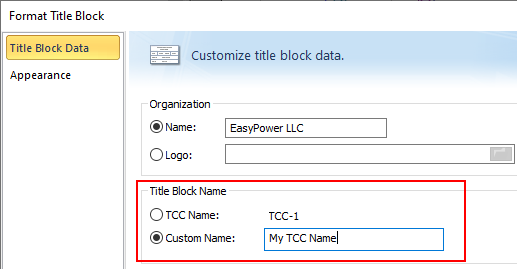
Figura 19: On the Format Title lock dialog box, a Custom Name is Specified
Cuando un archivo de base de datos que contiene Curvas de Disparo existentes se actualiza desde una versión anterior:
- Si el nombre del bloque de títulos de la Curva de Disparo no coincide con el nombre de la Curva de Disparo almacenado, se selecciona la opción de Nombre Personalizado y el nombre del bloque de títulos de la Curva de Disparo existente se asigna como el nombre personalizado.
- Si el bloque de título de la Curva de Disparo y los nombres de la Curva de Disparo almacenados coinciden, se utiliza la opción de Nombre de Curva de Disparo.
Conservar Valores Predeterminados al Actualizar
Al actualizar EasyPower desde una versión anterior (10.0 o posterior), la configuración predeterminada personalizada del equipo se conserva automáticamente. El archivo de valores predeterminados del equipo (Default.db) contiene la configuración predeterminada de su equipo y, si se actualiza desde la versión 10.5, también incluye la configuración predeterminada de la Opción de Cortocircuito.
Ejemplos:
Los ejemplos a continuación muestran una actualización de 10.5 a 10.6, pero el comportamiento sería el mismo para cualquier versión anterior de 10.x que se actualice a la versión 10.6.
En todos los ejemplos a continuación, el archivo predeterminado del equipo resultante (Default.db) se crea y almacena en C:\Users\{Name}\Documents\EasyPower 10.6\Equipment Defaults\.
Al iniciar EasyPower 10.6 la primera vez sin una versión previa de EasyPower instalada:
- El archivo Default.db se crea al abrir o crear un diagrama-unifilar.
- El programa utiliza los valores predeterminados de fábrica.
Al iniciar EasyPower 10.6 la primera vez después de actualizar desde EasyPower 10.5:
- El archivo de valores predeterminados del equipo se copia de C:\Users\{Name}\Documents\EasyPower 10.5\Equipment Defaults\Default.db y el archivo se actualiza a 10.6 la primera vez que se abre.
- El programa utiliza los mismos valores predeterminados del equipo que se configuraron en EasyPower 10.5.
Al iniciar EasyPower 10.6 la primera vez después de actualizar desde EasyPower 10.5 donde los valores predeterminados del equipo se almacenan un una ubicación de red personalizada:
Este ejemplo supone que se ha especificado una ubicación de red personalizada llamada K:\Corporate Standards\MyCustomDefaults.db en la configuración de EasyPower 10.5 Ubicación de Archivos.
- El archivo de valores predeterminados del equipo se copia de K:\Corporate Standards\MyCustomDefaults.db y el archivo se actualiza a 10.6 la primera vez que se abre.
- El programa utiliza los mismos valores predeterminados del equipo que se configuraron en EasyPower 10.5.
Nota: Si no se encuentra ningún archivo de valores predeterminados del equipo en la ubicación personalizada especificada, el programa crea el archivo de valores predeterminados del equipo como si fuera una nueva instalación y utiliza los valores predeterminados de fábrica.
Si desea usar el mismo archivo predeterminado en una ubicación en red para que los futuros ajustes a sus valores predeterminados personalizados se compartan con otros, aún debe administrarlo manualmente cambiando la ruta en la Ubicación de Archivos. Ver Pestaña de Ubicaciones de Archivos para más información.
Cálculo Automático Agregado para Interruptores-automáticos AT
Haga clic en este enlace para ver un video de esta característica.
La información de cortocircuito ahora se calcula automáticamente en función de la información de la biblioteca del fabricante. También puede optar por deshabilitar el cálculo automático e ingresar estos datos manualmente.
Se eliminó el botón Calcular del cuadro de diálogo de datos y reemplazó con una casilla de verificación de Cálculo automático.
Nota: No se selecta esta casilla de verificación para archivos .DEZ creados en EasyPower 10.5 y versiones anteriores. Esto evita que los valores se sobrescriban cuando abre el cuadro de diálogo de datos por primera vez después de una actualización. La casilla de verificación se selecciona automáticamente para los interruptores-automáticos recién agregados a menos que cambie la configuración predeterminada en los valores predeterminados de su equipo.
ANSI:
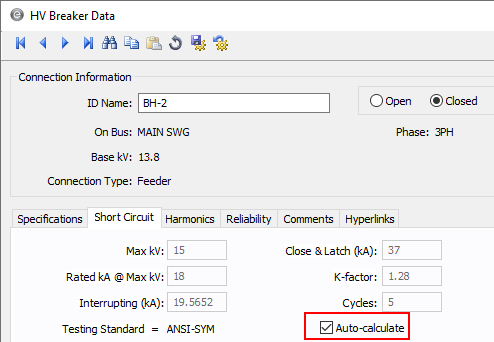
Figura 20: The Auto-Calculate Button on an ANSI HV Breaker
IEC:
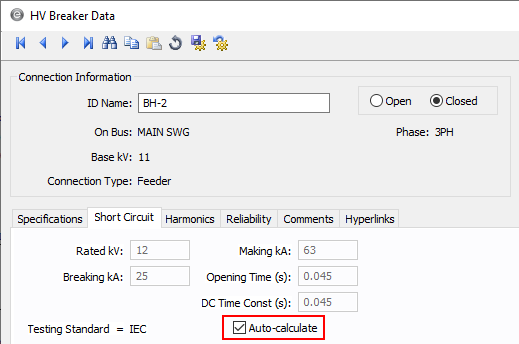
Figura 21: The Auto-Calculate Button on an IEC HV Breaker
Cálculo Automático Agregado para Interruptores-automáticos BT
Haga clic en este enlace para ver un video de esta característica.
La información de cortocircuito ahora se calcula automáticamente en función de la información de la biblioteca del fabricante. También puede optar por deshabilitar el cálculo automático e ingresar estos datos manualmente.
Se eliminó el botón Calcular del cuadro de diálogo de datos y reemplazó con una casilla de verificación de Cálculo automático.
Nota: No se selecta esta casilla de verificación para archivos .DEZ creados en EasyPower 10.5 y versiones anteriores. Esto evita que los valores se sobrescriban cuando abre el cuadro de diálogo de datos por primera vez después de una actualización. La casilla de verificación se selecciona automáticamente para los interruptores-automáticos recién agregados a menos que cambie la configuración predeterminada en los valores predeterminados de su equipo.
ANSI:
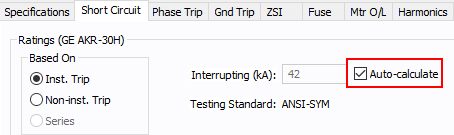
Figura 22: The Auto-Calculate Button on an ANSI Breaker
IEC:
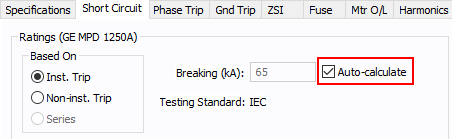
Figura 23: The Auto-Calculate Button on an IEC Breaker
Correcciones de Errores
En esta versión se han abordado los siguientes problemas:
Arco Eléctrico
- Solucionó un problema en el método integrado de relámpagos de arco donde no se usaba el tiempo de disparo en inversores y Variadores Ajustables de Frecuencia.
Coordinación
- Solucionó un problema por el que aparecían algunas curvas adicionales para dispositivos en la Curva de Disparo después de habilitar la opción Sincronizar colores de Curva de Disparo del diagrama-unifilar a colores de la Curva de Disparo en Opciones de Curva de Disparo.
- Solucionó un problema de gráficos en la Curva de Disparo del diagrama-unifilar con dispositivos de protección desconectados donde se voltea el Interruptor de Transferencia Automática.
- Solucionó un problema con Curvas de Disparo para relés con las configuraciones de Adición de tiempo y Tiempos Mínimo donde la curva inversa es más rápida que el retardo de tiempo instantáneo. Este es una configuración atípica para los relés.
- Solucionó un problema por el que faltaban algunas curvas de en la vista previa de impresión o en la impresión en PDF para impresión por lotes.
- Para ciertos interruptores-automáticos de estado sólido que ofrecen una opción entre Anulación Instantánea y Ajuste instantáneo máximo, el texto para estos se cambió en el cuadro de diálogo Datos interruptores-automáticos en EasyPower versiones 10.0 a 10.5. Consulte Lista de Dispositivos de Disparo Electrónico afectados con Cambio entre Anulación Instantánea y Ajuste Instantáneo Máximo para obtener una lista de dispositivos que puede necesitar revisar para asegurarse de que se utilizan las configuraciones adecuadas.
- Solucionó un problema por el cual los elementos seleccionados en una Curva de Disparo de diagrama-unifilar no se podían mover.
- Solucionó un problema por el que al usar Deshacer después de mover una curva en el gráfico de la Curva de Disparo no se restablecía la curva a su configuración original.
- Solucionó un problema por el que EasyPower mostraba un mensaje de advertencia y terminó inesperadamente al intentar imprimir varias Curvas de Disparo que contenían un Interruptor de Transferencia Automática a un solo archivo.
- Solucionó un problema por el que faltaban algunas curvas en la vista previa de impresión o en la impresión en PDF durante la impresión por lotes.
- Solucionó un problema en los gráficos de Curvas de Disparo donde las marcas de activación del umbral de disparo se superponían para las funciones del dispositivo del mismo relé.
Dibujos
- Solucionó un problema por el cual los colores especificados para advertencias y análisis de barras no se mostraban durante la vista previa de impresión o la impresión en PDF.
Visualización del Diagrama-unifilar
- Solucionó un problema por el cual el texto de datos de un relé se superponía al símbolo del relé.
Flujo de Potencia
- Solucionó un problema por el cual las pérdidas totales se mostraban incorrectamente en los informes.
Integración de Revit
El parámetro Clasificación de Cortocircuito de Revit para equipos ahora se considera en la unidad kA como el valor predeterminado. Esto permite una mejor asignación entre Revit y EasyPower. Favor revise el archivo de configuración de asignación y actualícelo si es necesario.
Escenarios
- Solucionó un problema por el que faltaba la descripción de la ubicación de un Interruptor de Transferencia Automática en el informe de Comparación de Escenarios de Arco Eléctrico.
- Solucionó un problema por el cual el informe de Comparación de Corriente Máxima Disponible no mostraba correctamente el resultado del peor de los casos cuando diferentes tipos de equipo compartían el mismo nombre.
Cortocircuito
- Solucionó un problema en el que la corriente máxima disponible de cortocircuito del equipo no incluye la corriente máxima disponible de cortocircuito simétrico para interruptores de alta tensión.
- Se solucionó un problema con el cortocircuito IEC donde las corrientes de falla no se mostraban en presencia de motores con un variador de CC.
- Solucionó un problema por el cual los resultados de fallas al final de la línea no se mostraban en el diagrama-unifilar.
Lista de Dispositivos de Disparo Electrónico afectados con Cambio entre Anulación Instantánea y Ajuste Instantáneo Máximo
Fabricante | Tipo | Estilo |
|---|---|---|
| Eaton | IZM | XZMU |
| GE | M-Pact | M-PRO 17 |
| GE | M-Pact | M-PRO 20 |
| GE | M-Pact | M-PRO 30 |
| GE | M-Pact | M-PRO 40 |
| Moeller | IZM | XZMU |
| OEZ | ETU 45B [IEC] | Arion WL12 |
| OEZ | ETU 45B [IEC] | Arion WL13 |
| OEZ | ETU 55B [IEC] | Arion WL11 |
| OEZ | ETU 55B [IEC] | Arion WL12 |
| OEZ | ETU 55B [IEC] | Arion WL13 |
| OEZ | ETU 76B [IEC] | Arion WL11 |
| OEZ | ETU 76B [IEC] | Arion WL12 |
| OEZ | ETU 76B [IEC] | Arion WL13 |
| Siemens | ETU 45B | WL FS II |
| Siemens | ETU 45B | WL FS III |
| Siemens | ETU 45B [IEC] | 3WL5 |
| Siemens | ETU 45B [IEC] | WL FS I [IEC] |
| Siemens | ETU 745 L(SIG) | ICCB WL FS I |
| Siemens | ETU 745 L(SIG) | ICCB WL FS II-C |
| Siemens | ETU 745 L(SIG) | ICCB WL FS II-L |
| Siemens | ETU 745 L(SIG) | ICCB WL FS II-S |
| Siemens | ETU 745 L(SIG) | ICCBWL FS III-C |
| Siemens | ETU 745 L(SIG) | ICCBWL FS III-L |
| Siemens | ETU 745 L(SIG) | WL FS I |
| Siemens | ETU 745 L(SIG) | WL FS II |
| Siemens | ETU 745 L(SIG) | WL FS III |
| Siemens | ETU45B [IEC] | 3WL11 |
| Siemens | ETU45B [IEC] | 3WL12 |
| Siemens | ETU45B [IEC] | 3WL13 |
| Siemens | ETU76B [IEC] | 3WL11 |
| Siemens | Sensitrip III | JD |
| Siemens | Sensitrip III | JD Frame |
| Siemens | Sensitrip III | LD |
| Siemens | Sensitrip III | LD Frame |
| Siemens | Sensitrip III | LD Frame LI |
| Siemens | Sensitrip III | MD |
| Siemens | Sensitrip III | MD Frame |
| Siemens | Sensitrip III | MD-InstxIn |
| Siemens | Sensitrip III | ND |
| Siemens | Sensitrip III | ND Frame |
| Siemens | Sensitrip III | ND Frame LIG |
| Siemens | Sensitrip III | PD |
| Siemens | Sensitrip III | PD Frame |
| Siemens | Sensitrip III | PD Frame LIG |