Este tutorial proporciona un resumen breve del módulo listado de panel de EasyPower.
Para Crear un Listado de Panel
- Abra un nuevo diagrama-unifilar al hacer clic en Archivo > Nuevo > Diagrama-unifilar Nuevo.
- En la Paleta de Equipo, seleccione
 Listado de Panel. El puntero cambia a un símbolo de panel. Haga clic en cualquier lugar del diagrama-unifilar para colocar el listado de panel.
Sugerencia: Si está viendo la Página de inicio, se puede hacer clic en Nuevo (New) para abrir un diagrama-unifilar en blanco.
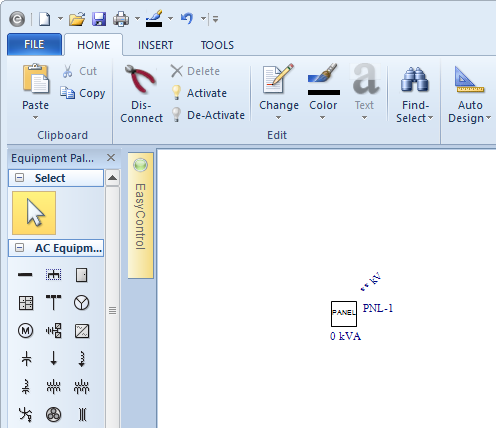
Dependiendo de la configuración, puede ser que deba hacer clic en Listado de Panel otra vez o hacer clic en la flecha  Selecciona para regresar al puntero.
Para Escribir Datos de Listado de Panel
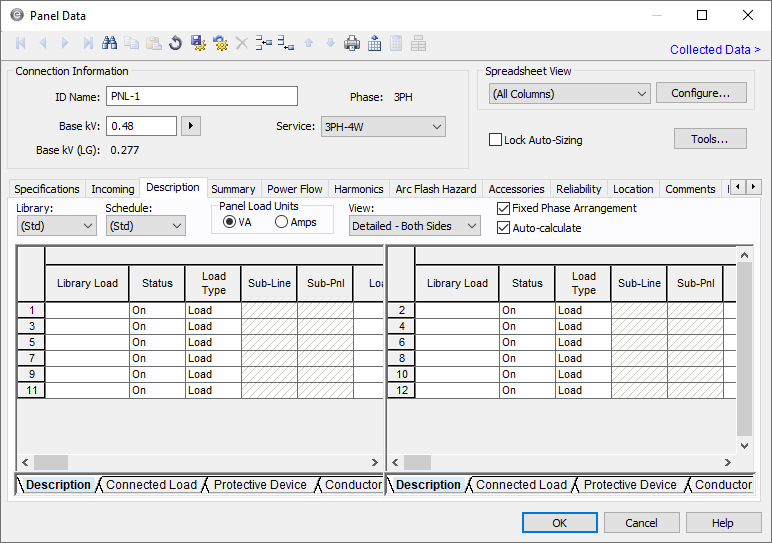
- Haga doble-clic en el panel que acaba de agregar al diagrama-unifilar.
- En el área Información de Conexión, observe el signo de exclamación rojo junto al cuadro kV de Base, indicando que se requiere. Escriba 0,48 en el cuadro.
- Haga clic en la pestaña Descripción. En el cuadro de diálogo Ayudante de Creación Listado de Panel, seleccione 6 como el número de filas que desea crear. Esto equivale a un panel de 12 circuitos. Haga clic en OK.
- En la pestaña Descripción, en Vista, asegúrese que la opción Detallada - Ambos Lados está seleccionada.
- Escriba los datos en la hoja de cálculo del panel igual que lo haría en otras hojas de cálculo estándar tal como las de Excel. Los datos se validan al escribirlos.
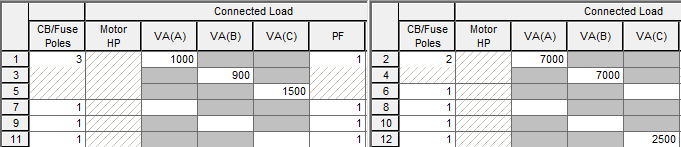
- En la primera fila de la hoja de cálculo izquierda, escriba 3 en Interruptor-automático/Polos Fusible. (Puede ser que necesite desplazarse a la derecha para encontrar esta columna.) Después haga clic en una celda diferente para que se guarde el cambio en la celda Interruptor-automático/Polos con Fusibles.
- En la primera fila de la hoja de cálculo derecha, escriba 2 en Interruptor-automático/Polos con Fusibles. Después haga clic en una celda diferente para que el cambio en la celda Interruptor-automático/Polos Fusible quede almacenado.
- Fill in all the VA(A), VA(B), and VA(C) cells for both sides of the panel as shown below. Observe que la carga monofásica 2500VA recibe entrada en solamente una de las celdas VA (VA(C)). La carga bifásica recibe los datos de carga de 7000VA en solo dos fases (VA(A) y VA(B)). La carga trifásica recibe los datos de sus cargas por las tres fases.
- Seleccione la pestaña Resumen del cuadro de diálogo de Datos de Panel. La información general que se calcula en la hoja de cálculo del panel se muestra abajo.
- Seleccione la pestaña Flujo de potencia.
- Haga clic en OK para cerrar el cuadro de diálogo Datos de Panel.
En el cuadro de diálogo Datos de Panel, observe que hay varias pestañas. La pestaña Especificaciones contiene campos de entrada para información de panel. La mayoría de éstos no son necesarios para los cálculos de análisis. Para este tutorial, asuma que las unidades son configuradas para EE.UU. y no para el sistema Métrico.
Nota: Puede cambiar el tamaño de la ventana del cuadro de diálogo Datos de Panel al arrastrar sus bordes. También puede maximizar el cuadro de diálogo en su pantalla al hacer clic en el botón  Maximiza.
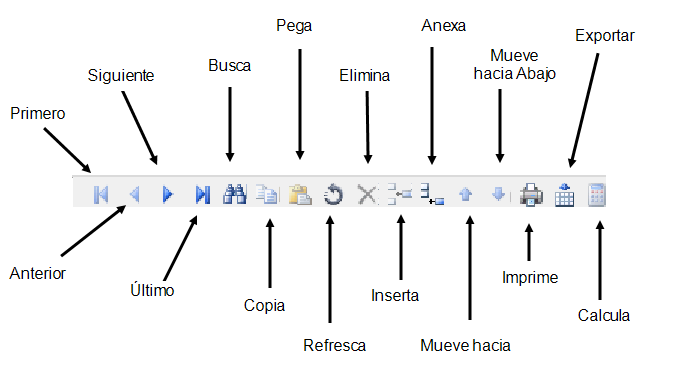
La barra de herramientas de la hoja de cálculo de panel incluye opciones adicionales al ver la pestaña Descripción (ver abajo). Debe hacer clic en alguna parte de la hoja de cálculo para tener acceso a los botones de la barra de herramientas.
La hoja de cálculo tiene sus propias barras de desplazamiento para moverse. También puede ver las pestañas al fondo de la hoja de cálculo (se muestra a continuación) para moverse a otras secciones de la hoja de cálculos.

Los circuitos típicos de los paneles están alineados en dos columnas: una en el lado izquierdo del tablero y una a la derecha. The EasyPower panel spreadsheet is laid out in the same manner (see figure above). Cada fila de la hoja de cálculo representa dos polos del circuito—uno a la izquierda y uno a la derecha.
Para modelar cargas bifásicas o trifásicas en los paneles, simplemente especifique el número de polos en la columna Interruptor-automático/Polos Fusible.
With the exception of the load columns, the next two rows on the left spreadsheet are no longer available. Cada fila en el lado izquierdo representa un polo o fase. When the Fixed Phase Arrangement checkbox is selected, the load data for the three rows (phases) are specified in a diagonal pattern for each phase.
Only one extra row gets disabled. Ya se puede escribir los datos de carga para la fila, pero los otros campos en la fila no son disponibles.
Las celdas que tienen datos inadecuados para propósitos de análisis se resaltan en rojo. Aquí no aparecen celdas en rojo, ya que por predeterminación las hojas de cálculo del panel contienen datos mínimos para realizar los cálculos de análisis.
Cells that can be calculated are indicated by bold column headers. For example, the Int kA cell in the Protective Device section can be calculated as shown in the figure below. Para calcular este campo, se debe escribir la otra información que queda pendiente del dispositivo de protección en la fila correspondiente.

Puede escribir la información de dispositivos de protección y conductores, pero los datos no se requieren para los cálculos de análisis.
Bajo Descripción, se observará una columna Biblioteca de Cargas. Esta opción la utilizan los usuarios avanzados de hojas de cálculo para paneles que desea escribir circuitos típicos en la biblioteca de dispositivos editables por el usuario. Después de predefinir una carga de la biblioteca en Stdlib.mdb (biblioteca de dispositivos), y seleccione esa carga de la biblioteca en la hoja de cálculo del panel automáticamente se completa el resto de las celdas para en circuito completo.
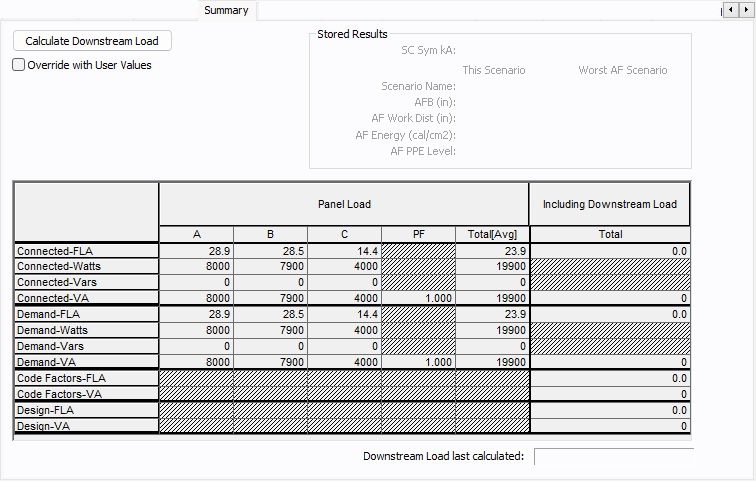
Observe que hay también una columna Total en la sección Incluyendo carga aguas abajo. Al hacer clic en Calcular Carga Aguas abajo, EasyPower automáticamente hace un barrido del sistema para sumar las cargas aguas abajo.
Todavía no hay fuentes de energía en este sistema, por lo tanto, la carga aguas abajo no se calcula en este ejemplo. En el algoritmo de barrido del sistema, EasyPower utiliza fuentes para determinar la dirección de ramal ascendiente.
Los kVA Conectados son la suma vectorial de todos los valores de VA conectados convertidos a unidades de kVA. También tiene la opción de utilizar valores de Demanda, Factores de Código, o kVA de Diseño.
Análisis en Tableros de Distribución
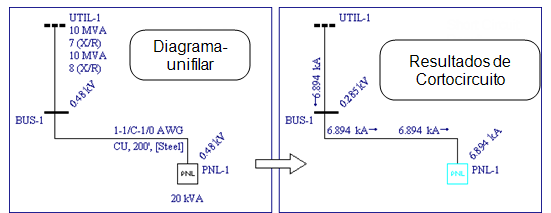
If you are an advanced EasyPower user, you can add a cable, a bus and a utility as shown below and have EasyPower perform short circuit, power flow and harmonics calculations on this small system.
Conclusión
Este ha sido un resumen breve de listado de panel de EasyPower. Los tópicos que se encuentran de Ayuda en EasyPower cubren esta y otras funciones con mayor profundidad. Para abrir Ayuda, haga clic  Ayuda en la esquina superior derecha de la ventana de EasyPower o presione F1.