Se puede agregar condiciones de visualización a cada uno de los campos de formato o texto. Esto determina si el texto aparece.
Para agregar condiciones a campos o texto:
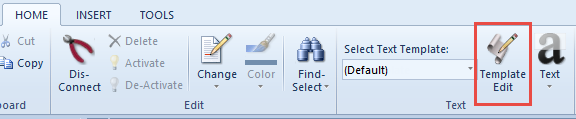
- From the Home tab, click Template Edit.
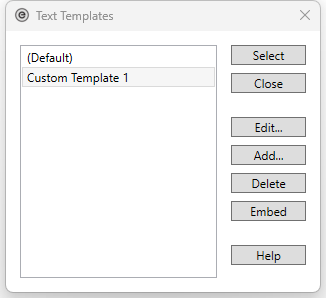
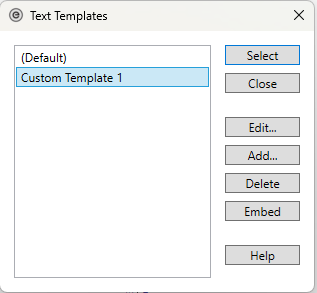
- Select the template you want to modify, and then click Edit.
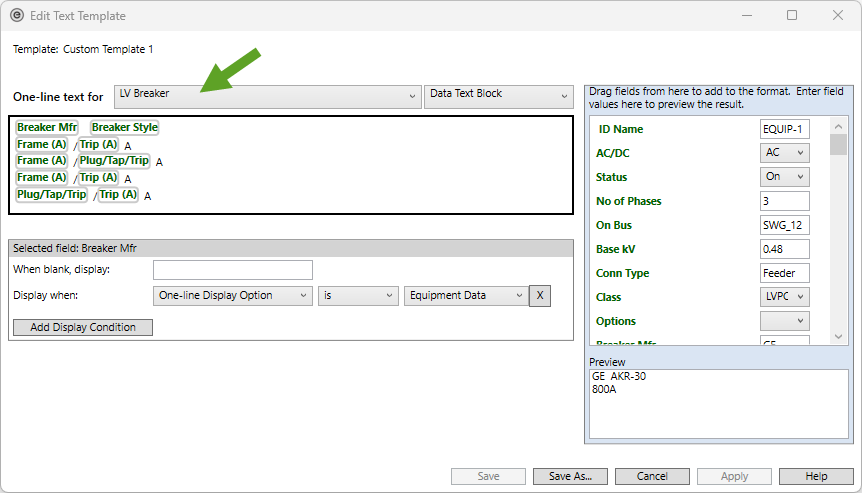
- Cerca de Texto de Diagrama-unifilar para, seleccione el elemento para el que desea agregar una condición. Para este ejemplo, hemos elegido Interruptor-automático BT.
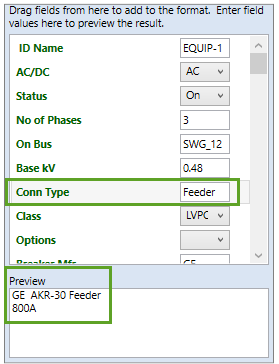
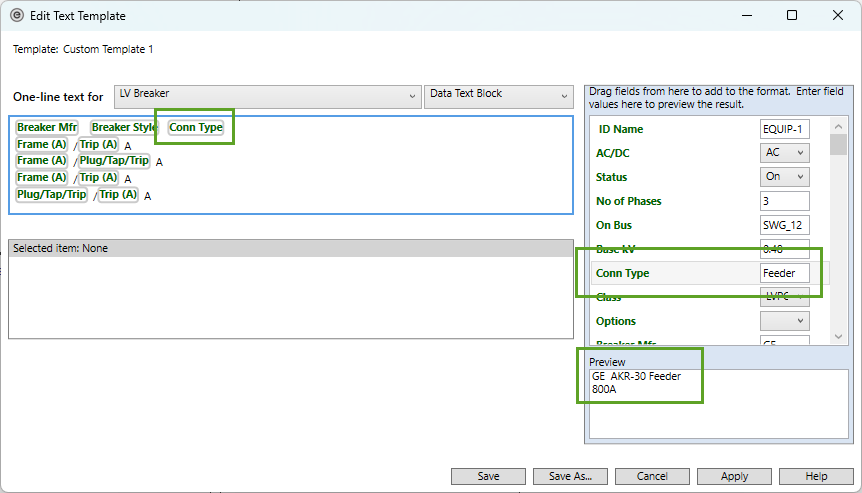
- En el cuadro de formato, seleccione el campo o el texto al que desea agregar condiciones de visualización. Si lo desea, puede arrastrar un nuevo campo al cuadro. Para nuestro ejemplo, hemos aagregado el tipo de conexión (Tipo de Conexión ). El área de la derecha muestra el texto de ejemplo "Alimentador". Hasta este punto, no se aplican condiciones.
- Hacer clic Agregar Condición de Visualización.
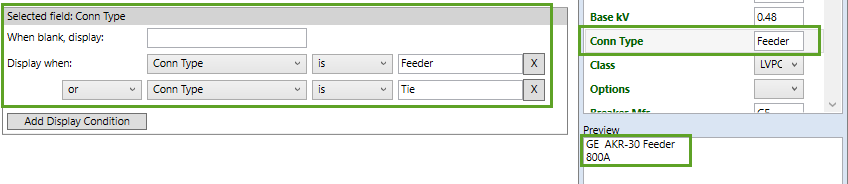
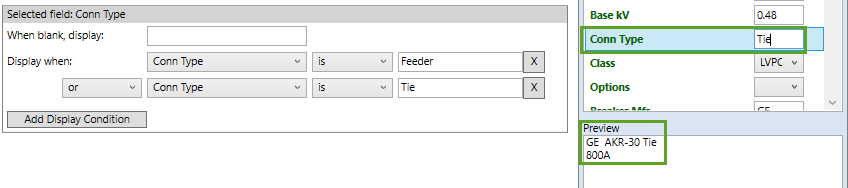
- Seleccione las condiciones que desea que sean verdaderas, lo que hará que se muestre el campo o texto seleccionado. En este ejemplo, hemos seleccionado para mostrar el campo Tipo de Conexión cuando el tipo de conexión es igual a Alimentador.
- Tenga en cuenta que la columna de vista previa está configurada en "Alimentador" y la Vista preliminar muestra el texto "Alimentador."
- Hacer clic Agregar Condición de Visualización otra vez.
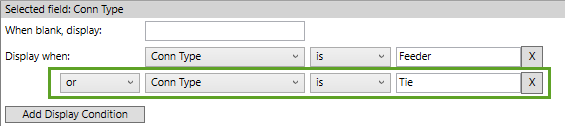
- Selecciona la próxima condición de visualización. En este caso, también queremos mostrar el valor cuando Tipo de Conexión es igual a Enlace. Usamos una declaración "o" ("or") porque queremos que cualquiera de las condiciones sea verdadera.
- Tenga en cuenta que el área de vista previa todavía muestra el texto "Alimentador." Esto es porque la primera condición sigue siendo verdadera.
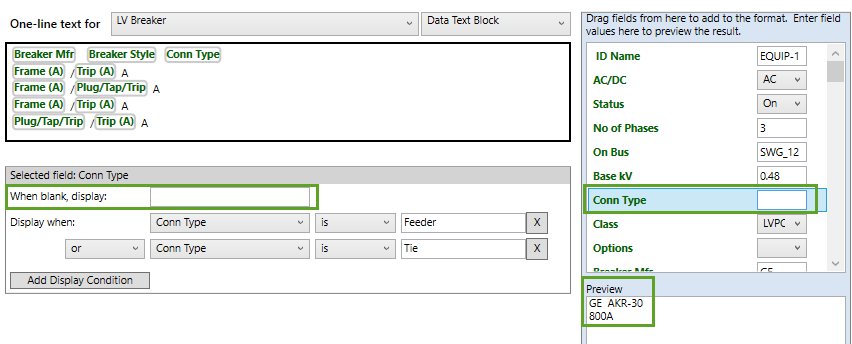
- En la columna de vista previa de la derecha, despeja el texto Tipo de Conexión y observe que el texto ya no aparece en el área Vista previa. Esto se debe a que el Cuando está en blanco, muestre está configurado para no mostrar nada cuando el campo está en blanco.
- En la columna Vista previa a la derecha, cambia el texto de Tipo de Conexión a Enlace y observa que texto aparece en el área Preview .
- When you are finished making changes, do one of the following:
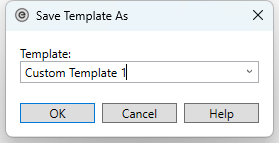
- Click Save As to save your changes to a new custom template. You can type a new template name and then click OK
Click Save to save your changes to an existing custom template.
-
Click Close to close the Text Templates dialog box.
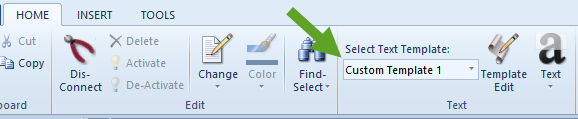
- Your custom template is displayed in the Select Text Template list and is automatically applied to the one-line.
-
If you create multiple custom text templates, you can use the Select Text Template option to apply the desired template to the one-line.
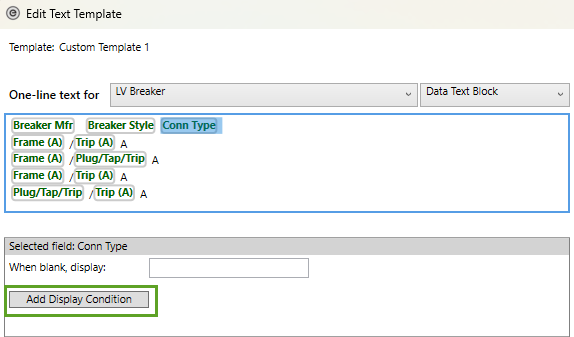
Nota: If you do not see the Add Display Condition button, make sure you have selected a field in the box above.