Nota: This tutorial is for Revit versions prior to 2024. If you are using Revit 2024, see Tutorial - Revit® Integrator (Revit Only) For Revit 2024.
Este tutorial describe cómo puede utilizar Revit Integrator si no tiene instalado EasyPower pero desea exportar un archivo Revit para importarlo a EasyPower. Por ejemplo, puede usar esto si es un diseñador eléctrico de Revit y necesita proporcionar a los ingenieros de EasyPower un archivo en el que puedan ejecutar tareas de diseño o análisis. Luego, puede importar los cambios nuevos que hicieron los ingenieros de EasyPower de nuevo a Rivet.
Para exportar el proyecto Revit a un archivo.
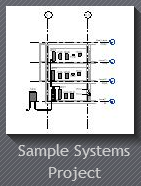
- En Autodesk® Revit®, abre el Muestra de proyecto de sistemas.
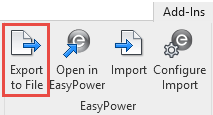
- Haga clic en la pestaña Complementos, y luego haga clic en Exportar a archivo.
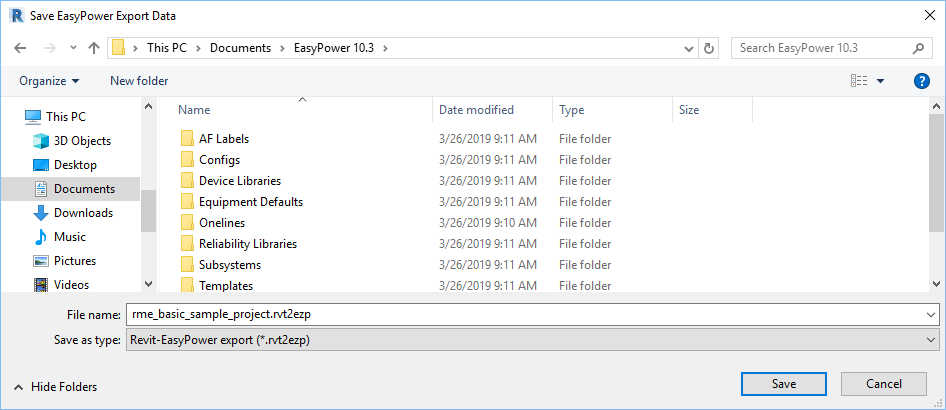
- Seleccione el nombre y la ubicación donde desea guardar el archivo de exportación. You can change the name, but do not change the .rvt2ezp file extension. Haga clic en Guarda.
- Puede proporcionar este archivo a usuarios de EasyPower para importar en EasyPower.
Importación de un Archivo EasyPower de Nuevo a Revit
Una vez que se ha creado y modificado el diagrama-unifilar de EasyPower, un usuario de EasyPower puede crear un archivo de exportación de información actualizada (que incluye la corriente de falla y el cortocircuito, el flujo de potencia y el dimensionamiento del equipo), que luego puede importarse nuevamente a Revit.
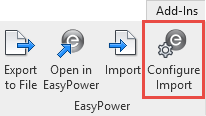
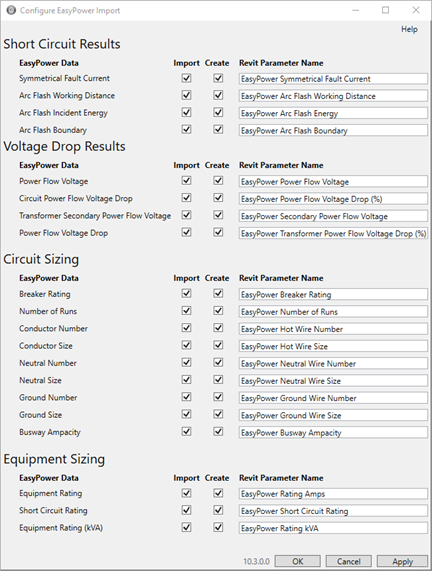
Tenga en cuenta que puede configurar si la información se importa y también controlar qué parámetros se utilizan haciendo clic en el botón Configurar importación antes de importar.
Para importar el archivo:
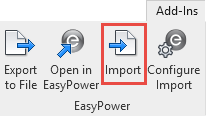
- En Revit con el Muestra de proyecto de sistemas abierto, en la pestaña Complementos, haga clic en Imporar.
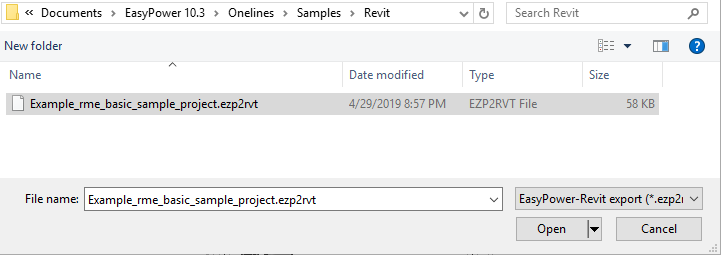
- Seleccione el archivo que se exportó desde EasyPower, y luego haga clic en Abra. Para fines de este tutorial, puede utilizar el archivo Example_rme_basic_sample_project.ezp2rvt almacendado en C:\Users\{username}\Documents\EasyPower 26.0\Onelines\Samples\Revit.
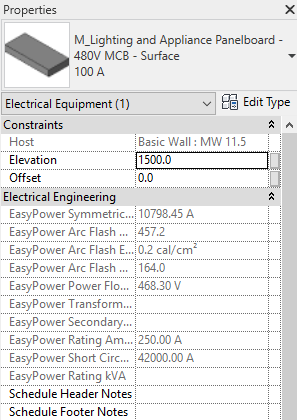
- Seleccione panel de distribución LP-1B en el dibujo y luego mire al panel Propiedades a la izquierda. Observe todos los valores de EasyPower bajo el encabezado Ingeniería eléctrica.
Para enlazar un DXF a Revit
EasyPower puede crear archivos DXF que puede enlazar a su proyecto de Revit. Hemos creado un archivo DXF de ejemplo para demostrar esta característica.
-
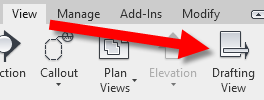
En Revit, desde el menú Vista, haga clic en Vista de diseño.
-
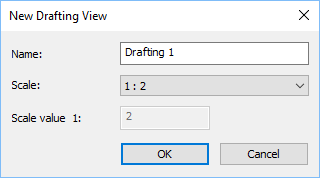
Proporcione un nombre de dibujo y establezca un valor de escala, y luego haga clic en OK.
-
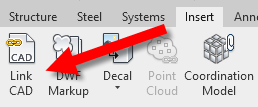
On the Insert menu, click Link CAD.
-
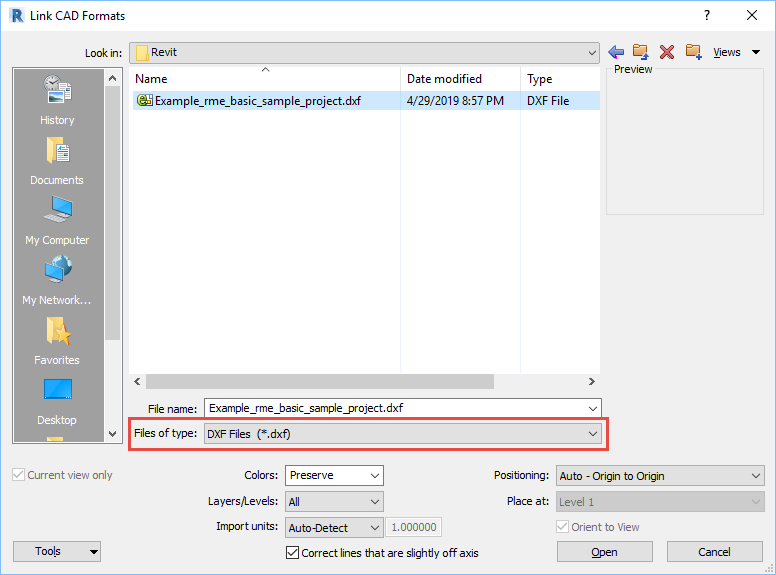
Ya hemos creado un archivo de dibujo para que lo utilice en el ejemplo. En el cuadro de diálogo Enlace formatos CAD, navegue a los ejemplos de Revit ubicados en C:\Users\{username}\Documents\EasyPower 26.0\Onelines\Samples\Revit, cambie Archivos de tipo a Archivos DXF (*.dxf), y seleccione el archivo Example_rme_basic_sample_project.dxf, y luego haga clic en Abra.
-
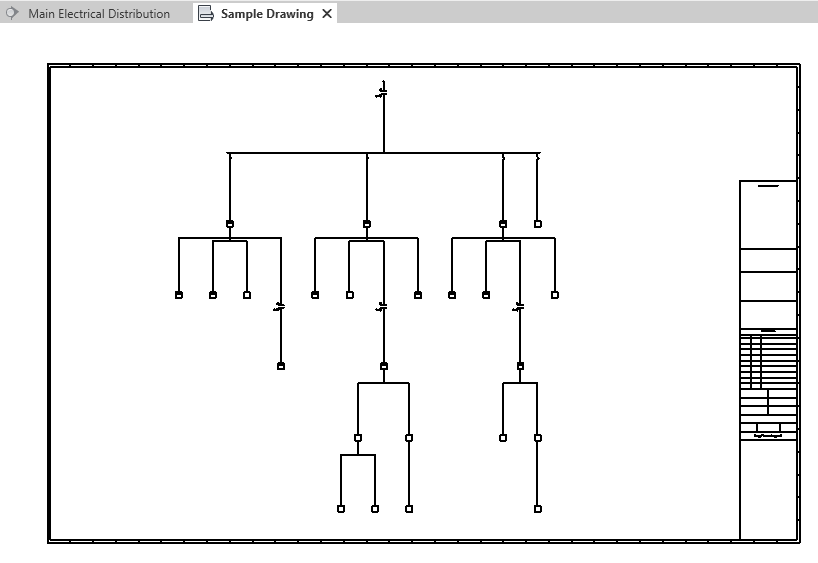
Se muestra el diagrama-unifilar en Revit. Puede ampliar para ver los detalles del diagrama-unifilar.
Conclusión
Esto ha sido un breve resumen de la característica de Revit Integrator de EasyPower. Los tópicos que se encuentran de Ayuda en EasyPower cubren esta y otras funciones con mayor profundidad. Para abrir Ayuda, haga clic  Ayuda en la esquina superior derecha de la ventana de EasyPower o presione F1.