Para Importar un Archivo de Formato SKM
Programas de SKM incluyen la capacidad de crear la exportación de datos de equipo en un archivo CSV. Si tiene datos en este formato CSV, puede importar el archivo a EasyPower. Después de completar la importación, se dispone de un informe que indica el éxito de la importación con información sobre cualquier error encontrado.
Para obtener información sobre cómo crear un archivo de exportación en SKM, consulte Para crear un Archivo CSV para Exportar Datos SKM.
Nota: Acceso a Internet es necesario para completar la importación con éxito. El proceso utiliza un archivo de asignación almacenado en la web para coincidir con datos de equipo.
Para Importar el Archivo
Para importar el archivo, haga lo siguiente:
- Copia el archivo exportado a la computadora en cuál quiere realizar la importación.
- Haga clic en Archivo > Importa > Importa datos SKM (File > Import > Import SKM Data).
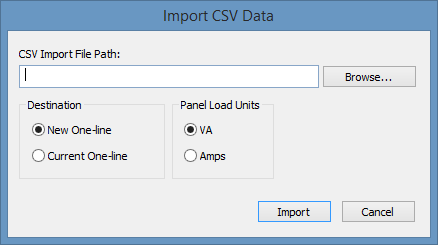
Figura 1: Cuadro de Diálogo Importar datos CSV
- Haga clic en Navega (Browse) para encontrar el archivo de importación, seleccione el archivo y después haga clic en Abra (Open).
- Bajo Destinación (Destination), seleccione si quiere los datos importados a un nuevo diagrama-unifilar o el diagrama-unifilar actual.
Nota: Si importa el archivo .CSV más que una vez en el mismo diagrama-unifilar, la nueva importación sobrecribe los datos existentes.
- Seleccione si quiere la importación contenga Unidades de Carga de Panel (Panel Load Units) en VA o Amperios (Amps).
- Haga clic en Importa (Import).
- Se muestra un cuadro de diálogo Resultados de Importación (Import Results) después de completar la importación Aquí puede revisar la información de la importación. Haga clic en Guarda Texto (Save Text) para guardar una copia de los resultados en un archivo de texto ubicado donde se especifica.
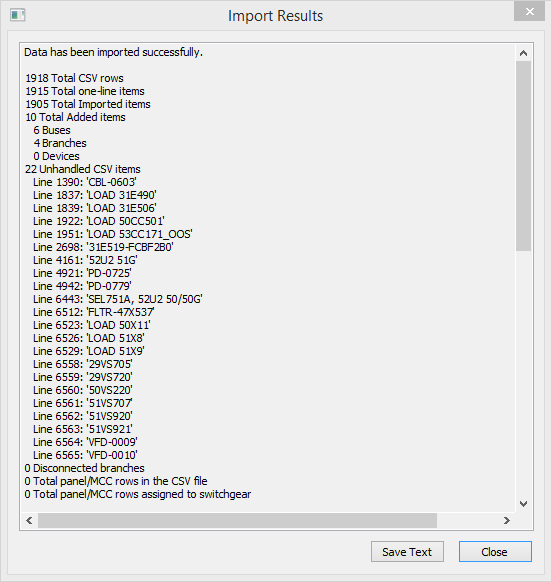
Figura 2: Resultados de Importación
- Haga clic en Cierra (Close) para cerrar el cuadro de diálogo de los resultados. Se muestra el registro Error Importación/Advertencia (Import Error/Warning).
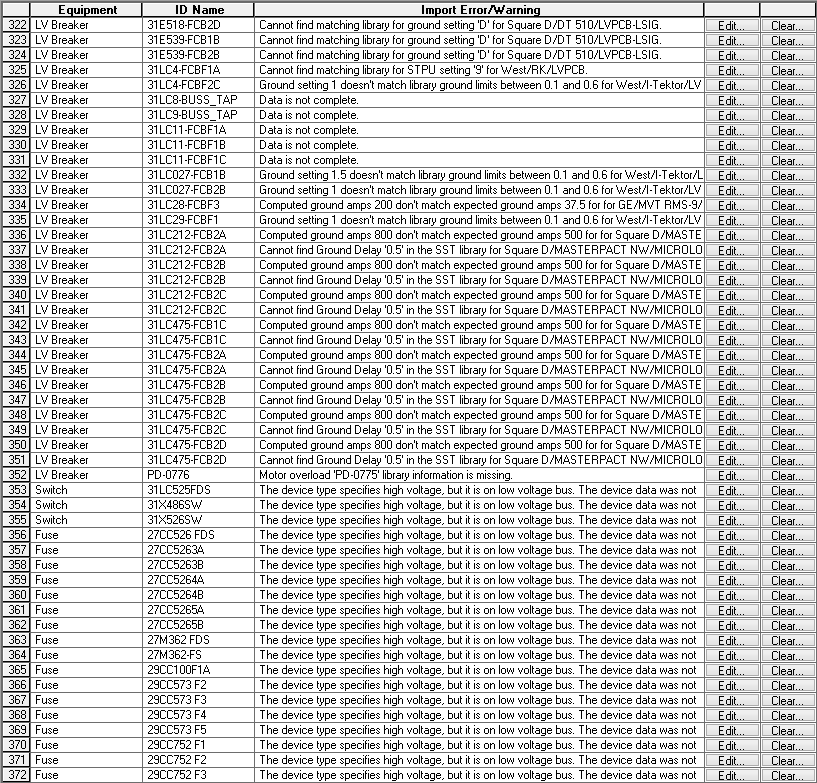
Figura 3: Registro Error Importación/Advertencia
- Haga clic en Edita (Edit) para abrir el cuadro de diálogo de datos de equipo para escribir información ausente del elemento. Mensajes en el registro puede ayudarle a determinar cuales cambios realizar.
- Haga clic en Despeja (Clear) para sacar un elemento del registro de importación.
- Cuando cierra el registro Error Importación/Advertencia (Import Error/Warning), se muestra el diagrama-unifilar. Utilice las opciones de Zoom para ver áreas específicas del diagrama-unifilar.
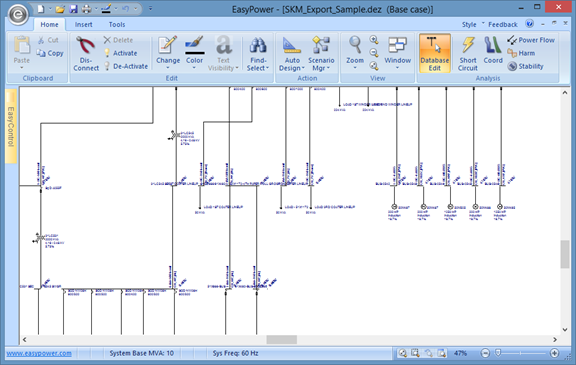
Figura 4: Diagrama-unifilar después de la importación
Si encuentra que elementos están ausentes de la importación, asegúrese que el archivo de importación contiene los elementos. Puede ser necesario modificar su formato personalizado en SKM para importar los elementos ausentes. Ver Para Crear Formato Personalizado para más información.
Consejo: Puede ver los elementos en el Navegador de Base de datos (Database Browser) para buscar los que no son uniformes en la importación. Ver Navegador de Base de datos e Informe (Report) para más información.
Visualización del Registro de Importación
Puede ver los contenidos del registro de importación a cualquier momento al hacer clic en Archivo > Importa > Ver Registro de Importación (File > Import > View Import Log).
Nota: Cuando se crea elementos de equipo de un archivo de importación, una nueva pestaña Datos Recogidos (Collected Data) aparece en el cuadro de diálogo de datos del elemento. La información de importación se almacena allí para referencia. Ver Pestaña Datos Recopilados para más información.
Próximo: Para Importar un Archivo OnSite de Datos
Más Información